Инструкция · Первый результат
Как оживить макет из Figma за одно нажатие: 4 варианта анимации без After Effects
Начальный уровень
Карточка в Figma готова, а для сайта или поста нужна анимация. Обычно это After Effects, ключевые кадры и вечер возни или заказ у моушн-дизайнера. Плагин Magic Animator от Lottielab делает это за одно нажатие: сам разбирает макет и показывает четыре варианта движения, промпт писать не нужно. Готовое забираешь видео, GIF или Lottie-файлом для сайта
Ниже по шагам: с какого макета начать, где кнопка генерации, что доступно без старшего тарифа и как проверить, что файл правда играет на сайте
Анимация Figma: что Magic Animator делает с макетом
Magic Animator от Lottielab - плагин, то есть дополнение внутри Figma. Им пользуются больше 74 тысяч человек. Выделяешь макет, нажимаешь одну кнопку, и плагин сам разбирает макет и решает, какой элемент и как будет двигаться. Сразу получаешь четыре варианта, как на примерке, и выбираешь подходящий. Описывать движение словами не нужно
Забрать результат можно тремя способами. MP4 и GIF - обычное видео и гифка для поста, сторис или презентации. Lottie - файл анимации специально для сайтов и приложений: страница проигрывает его сама, как часть дизайна. В конце проверим, что скачанный Lottie правда играет
Перед началом: нужен аккаунт Figma, потому что плагин запускается внутри Figma. В Lottielab импорт из Figma, загрузка готовых Lottie/SVG и экспорт GIF/MP4 доступны в Free, а экспорт Lottie и видео HD/4K - на старшем тарифе Pro. Лимит ИИ-генераций плагин показывает сам после входа: на открытых страницах число не указано
Начнём с одного фрейма в Figma. Так проще понять, что получилось, прежде чем переносить движение в большой макет
1. Подготовь простой фрейм и открой плагин
- Войди в Figma и открой свой файл. Если готового макета нет, создай пустой файл дизайна и добавь один фрейм. Для первой попытки используй фрейм, то есть отдельную область макета, с заголовком, простой фигурой и кнопкой. Оставь их отдельными элементами, чтобы легче видеть, что меняется
- Открой страницу Magic Animator в Figma Community. Проверь автора Lottielab и нажми Open in Figma («Открыть в Figma»). Продолжай в своём файле макета; если плагин уже добавлен, открой Magic Animator через меню плагинов этого файла
- Выдели целиком нужный фрейм или компонент, затем запусти плагин. Перед генерацией сравни выбранный макет с тем, который нужно оживить
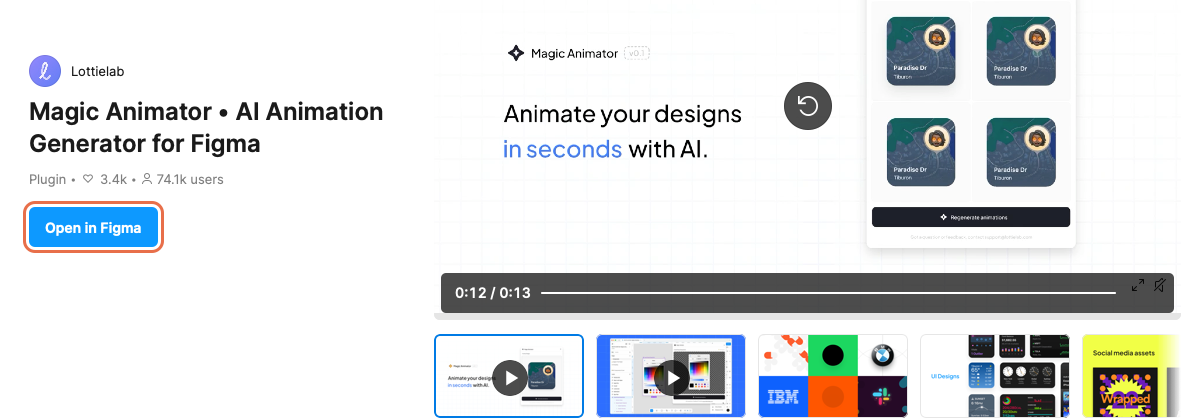
Результат: Magic Animator открыт внутри файла Figma, выбран нужный фрейм или компонент
Если не получилось: проверь вход в аккаунт Figma и выделение. Отдельная кнопка и весь фрейм - разные объекты. Выдели рамку нужного макета и снова открой плагин
Этот маршрут начинается в Figma: загрузка макета из Canva или Adobe Express в официальном описании плагина не указана. Следующий шаг покажет, какие движения можно примерить к выбранному фрейму
2. Нажми Generate animations и выбери движение
- В Magic Animator нажми Generate animations («Создать анимации»). По официальному описанию плагина появятся сразу четыре варианта движения для выбранного макета
- Проиграй варианты. Смотри на заголовок и кнопку: текст должен оставаться читаемым, а движение помогать заметить нужный элемент
- Если ни один вариант не подходит, нажми Regenerate animations («Создать варианты заново»). Эта кнопка показана в официальном демо плагина. Перед повтором посмотри оставшийся лимит генераций
Результат: выбран вариант, в котором макет движется, а его содержание остаётся понятным
Если не получилось: проверь выбранный фрейм и сообщение плагина. Если достигнут лимит, ориентируйся на условия, показанные после входа. Несколько одинаковых нажатий подряд не помогут выяснить причину
Теперь можно доработать выбранное движение и проверить, в каком формате его получится забрать
3. Проверь результат в редакторе Lottielab, если он доступен
По описанию Magic Animator анимацию можно доработать в полном редакторе: доступны слои, тайминг (время появления и движения элементов), свойства, пресеты (готовые настройки), ключевые кадры и кривые. Ключевой кадр задаёт состояние элемента в определённый момент, а кривая - как меняется движение между такими состояниями
Если интерфейс предлагает открыть результат в Lottielab, перейди в редактор и выбери один слой, то есть отдельный элемент макета. В Properties («Свойства») можно менять положение, размер и оформление слоя. Для первой проверки достаточно одного изменения, например размера фигуры, после которого снова проиграй анимацию
Результат: изменение относится к выбранному элементу, а остальной макет сохраняется
Если не получилось: когда перехода к редактору нет, пропусти необязательную правку и открой выгрузку Magic Animator на следующем шаге
Красивого превью пока недостаточно. На следующем шаге проверим, какой файл действительно можно скачать
4. Экспортируй Lottie JSON или доступный GIF/MP4
Если результат открылся в редакторе Lottielab, нажми Export («Экспорт») справа вверху. Дальше выбери формат по задаче
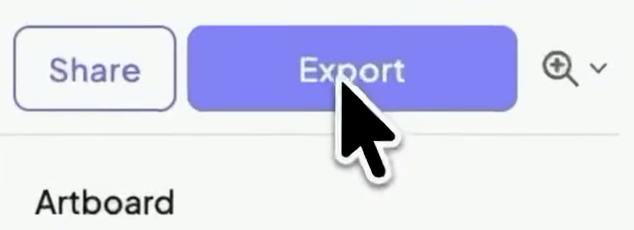
- Для сайта: открой вкладку Lottie (JSON), в блоке Lottie Embed options выбери Download Lottie, затем нажми Download («Скачать»). Эта последовательность описана в официальной инструкции экспорта
- Для обычного просмотра: выбери GIF или MP4 в панели экспорта. Эти форматы перечислены в документации выгрузки
Если редактор Lottielab недоступен, открой выгрузку самого Magic Animator и выбери один из доступных форматов MP4, GIF или оптимизированный Lottie, перечисленных в описании плагина. Ориентируйся на названия форматов в своём окне экспорта. Если Lottie отсутствует, сохрани доступный ролик и не переходи к проверке JSON с этим файлом
Результат: на компьютере есть файл выбранного формата; для пути к Lottie это файл с расширением .json
Если не получилось: если Lottie в списке закрыт, дело в тарифе: по странице Lottielab экспорт Lottie открыт на Pro, а GIF и MP4 доступны сразу. Для поста или сторис этого хватит
Расширение .json само по себе ещё не доказывает, что анимация работает. Осталась проверка вне редактора
5. Проверь файл в официальном предпросмотре Lottie
- Открой Lottie Previewer от Lottielab. Регистрация для него не нужна, загруженные файлы он не хранит
- Нажми Select file («Выбрать файл») и выбери скачанный JSON. Или перетащи этот файл в область Drag & drop («Перетащи сюда»)
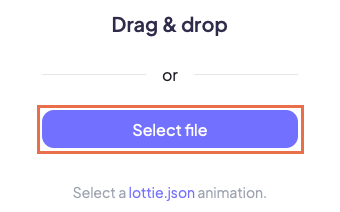
- Сравни воспроизведение с выбранным вариантом: видно движение, заголовок и кнопка не пропали, порядок появления элементов сохранился
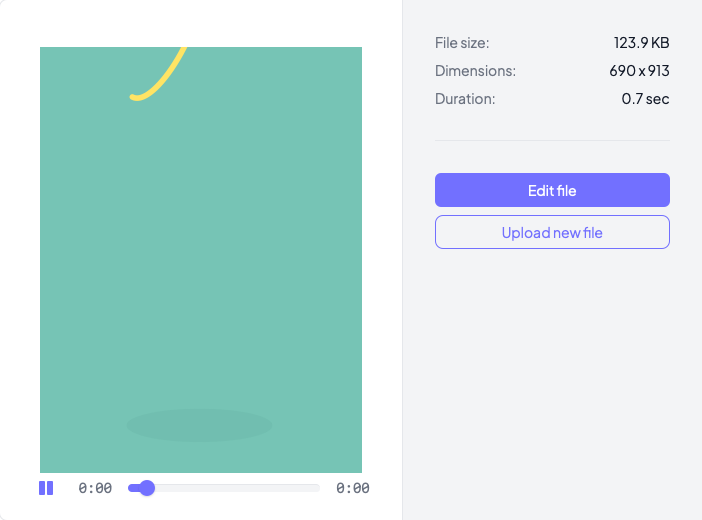
На иллюстрации выше открыт образец. Если Previewer уже показывает другой файл, нажми Upload new file («Загрузить другой файл») и выбери свой JSON
Результат: скачанный Lottie-файл проигрывается на официальной веб-странице, отдельно от редактора
Если не получилось: убедись, что выбран именно JSON из экспорта Lottie. Переименование видео в .json не меняет формат. Повтори экспорт по шагу 4. Если файл работает в Previewer, а на твоём сайте нет, дальше проверяется подключение проигрывателя сайта: официальный Lottielab Player предназначен для воспроизведения этих анимаций
Проверка закрывает весь путь: есть простой исходный макет, выбранное движение и файл, который работает вне сервиса. Previewer проверяет файл; воспроизведение на конкретном сайте нужно проверить после его подключения
От одной анимации к своему инструменту
Magic Animator собрали под понятную задачу: превратить дизайн в движение. После первого рабочего файла можно поставить свою задачу так же конкретно, например собрать сайт с одной анимированной карточкой, бот с выдачей материалов или калькулятор для своего дела
Частые вопросы
Что делать, если буквы при экспорте стали другими?
Сравни текст в редакторе и в скачанном файле. Проверь, доступен ли нужный шрифт в проекте, и попробуй короткое слово с кириллицей. До исправления не экспортируй всю серию: ошибка повторится в каждом файле
Как проверить анимацию с прозрачным фоном?
Сначала выясни, поддерживает ли выбранный формат прозрачность. Открой пробный файл на светлой и тёмной подложках. Белый фон в одном просмотрщике ещё не доказывает, что прозрачность потеряна
Что передать человеку, который будет менять макет?
Передай редактируемый исходник, используемые шрифты и готовый экспорт для сравнения. Напиши, какие элементы можно менять и какая длительность согласована. Один видеофайл годится для просмотра, но не заменяет исходный проект
Макет ожил. А кто сделает следующий?
Что можно делать с нейросетями, если не знаешь кода?
Чтобы почувствовать размах, посмотри Концентрат Ивана Сергеева в записи. ИИ-агенты на твоих глазах собирают продукт, контент, сайты и воронки без кода. Это основа под любую цель: свои услуги, партнёрка, чужой бизнес. Три вечера в записи, промпты и четыре скилла. 990 ₽ один раз. Доступ на 14 дней после оплаты.
Забрать КонцентратУже знаешь, чего хочешь? Тогда в мастер-группу Ивана: система продаж на ИИ без продюсера и технаря, сопровождение и сообщество
Заполнить анкету предзаписиНабор открывается редко, кто записался заранее, получает лучшую цену и бонусы. Платить сейчас не нужно
Реклама. ИП Сергеев И. С., ИНН 352511695540. erid: 2Vtzqwfc8iA