Инструкция · Первый результат
Открытая копия Higgsfield: кадры как в кино без ежемесячной подписки
Начальный уровень
Higgsfield снимает кадры как в кино, но подписку списывает каждый месяц, даже если за месяц получилось всего три картинки. Разработчик выложил на GitHub открытую копию студии, Open Generative AI. Режим Cinema Studio на месте: выбираешь камеру, объектив и диафрагму, а промпт приложение собирает само. Подписка не нужна, списывается за готовый кадр, по прайсу на 05.10 около 12 центов.
Ниже весь путь по шагам: какой файл скачать, как пропустить приложение через защиту Mac, где взять ключ и как сохранить первый кадр. Код писать не нужно, терминал не понадобится
Копия Higgsfield Open Generative AI: приложение и цена кадра
Open Generative AI собирает в одном приложении на компьютере картинки, видео, синхрон губ и Cinema Studio
Код проекта открыт на GitHub, на 05.10.2026 у него 29 648 звёзд: это значит, что проектом пользуются и следят за ним десятки тысяч человек. Само приложение скачивается и ставится без подписки
Кадры рисует не твой компьютер, а сервис MuAPI. Приложение работает как пульт: камеру и объектив выбираешь у себя, описание сцены уходит в MuAPI, обратно приходит готовая картинка. Поэтому нужен свой аккаунт MuAPI с ключом и балансом
Сколько это стоит: подписка не нужна, баланс пополняется от 10 долларов, а списывается только за готовые кадры. По прайсу на 05.10.2026 один кадр Cinema Studio стоит около 12 центов, то есть 10 долларов хватит примерно на 80 кадров. Цены у сервиса могут меняться, перед запуском загляни в прайс
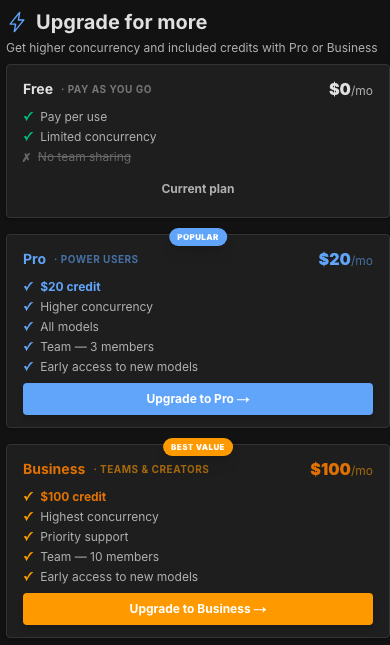
Кроме пополнения у MuAPI есть необязательные подписки: Pro за $20 в месяц и Business за $100 в месяц. Для работы со студией они не нужны: тариф Free работает по принципу «платишь за использование», деньги списываются только за готовые кадры. Тарифы и цены могут измениться, актуальные смотри на странице сервиса
1. Скачай установщик под свою систему
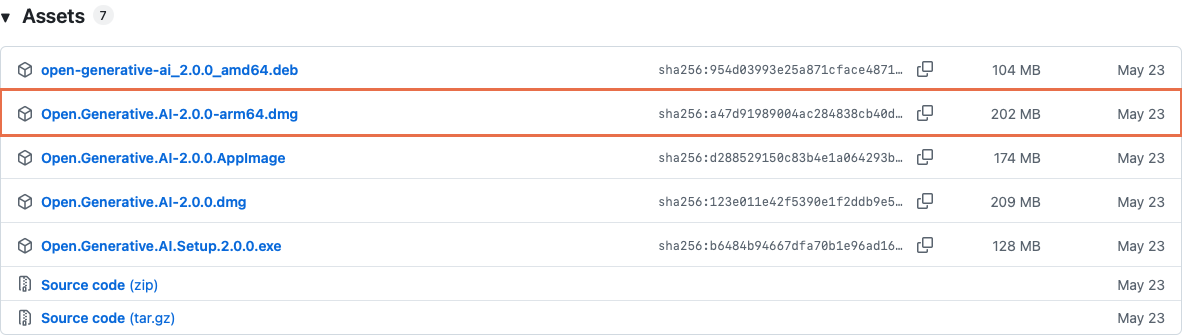
Открой официальные Releases на GitHub. Это раздел готовых выпусков программы. На 05.10.2026 последним обозначен v2.0.0 от 23.05.2026 с меткой Latest («Последний»). Раскрой Assets («Файлы выпуска») и выбери вариант
- Windows:
Open.Generative.AI.Setup.2.0.0.exe, 128 МБ - Mac с Apple Silicon:
Open.Generative.AI-2.0.0-arm64.dmg, 202 МБ. В меню Apple → «Об этом Mac» такой компьютер показывает чип Apple M - Mac с Intel:
Open.Generative.AI-2.0.0.dmg, 209 МБ, без arm64 в названии - Linux:
Open.Generative.AI-2.0.0.AppImageили пакетopen-generative-ai_2.0.0_amd64.debдля Debian/Ubuntu
Результат: скачался установщик подходящего формата из официального выпуска
Если не получилось: дождись загрузки Assets и сверь название файла со своей системой. Для Mac сначала выясни чип, затем выбирай DMG. Source code («Исходный код») скачивать не нужно: далее идём через готовое приложение
2. Установи и запусти студию
- Mac: открой DMG и перенеси приложение в «Программы» (Applications), если установщик предлагает такое окно. Затем попробуй открыть Open Generative AI. Предупреждение macOS разбирается в следующем шаге
- Windows: запусти EXE, следуй указаниям установщика и открой приложение из меню «Пуск»
- Debian/Ubuntu: открой DEB через установку программ и после установки запусти приложение. Для AppImage используй свойства файла: разреши выполнение как программы и открой его
После запуска в верхней строке видны Image, Video, Lip Sync, Cinema Studio, Workflows, Agents и MCP & CLI, справа Settings («Настройки»)

Результат: программа установлена; на Windows/Linux она открывается, а на Mac первая попытка может закончиться предупреждением защиты
Если не получилось: сначала проверь, что установщик взят из нужного выпуска и подходит системе. При предупреждении macOS перейди к шагу 3; при другой ошибке сверяй сообщение со страницей выпуска или обратись к Claude через блок помощи в конце
3. Разреши первый запуск на Mac
На Windows и Linux пропусти этот шаг. У Mac-версии v2.0.0 нет нотариального заверения Apple, а подпись приложения локальная (ad-hoc): она не подтверждает личность разработчика. Поэтому защита macOS при первом запуске показывает предупреждение и не открывает приложение
Apple предупреждает: ПО без подтверждённой подписи и подлинности может быть опасным. Продолжай только с приложением из официального репозитория. Если предупреждение говорит, что программа повреждена или навредит компьютеру, этот обход не применяй
- После попытки открыть Open Generative AI зайди в «Системные настройки»
- Открой «Конфиденциальность и безопасность», прокрути вниз до сообщения о блокировке именно этого приложения
- Нажми кнопку подтверждения открытия. В русской инструкции Apple она называется «Подтвердить вход», в английском интерфейсе - Open Anyway («Всё равно открыть»)
- В повторном предупреждении нажми «Открыть». После подтверждения приложение сохраняется как исключение и открывается двойным щелчком
Результат: Open Generative AI открывается на Mac, видна верхняя строка разделов студии
Если не получилось: убедись, что попытка запуска уже была и сообщение относится к Open Generative AI. Если кнопки нет или настройками управляет администратор, сверь предупреждение со страницей Apple; не отключай защиту целиком
Программа открылась. Теперь подключим аккаунт, в котором будет учитываться расход за первый кадр
4. Подключи свой ключ MuAPI и пополни баланс
API-ключ - секретная строка, по которой MuAPI узнаёт, что запрос пришёл от тебя, и списывает расход с твоего баланса
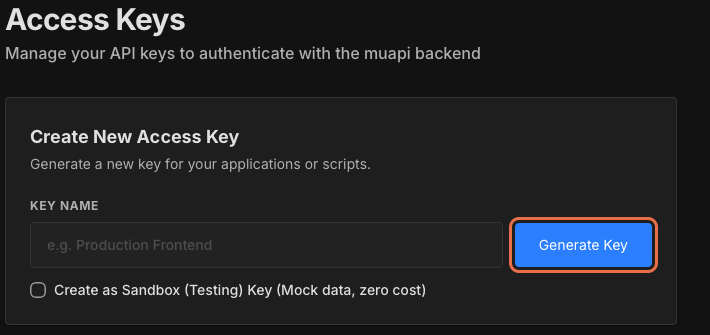
- Открой Access Keys («Ключи доступа») в MuAPI. Нажми Sign In («Войти»); если аккаунта нет, создай его на этом сайте
- В поле KEY NAME («Название ключа») введи понятное название, например «Моя студия». Оставь Create as Sandbox (Testing) Key выключенным: эта галочка создаёт тестовый ключ с демонстрационными данными, настоящего кадра не будет. Нажми Generate Key («Создать ключ») и скопируй значение созданного ключа
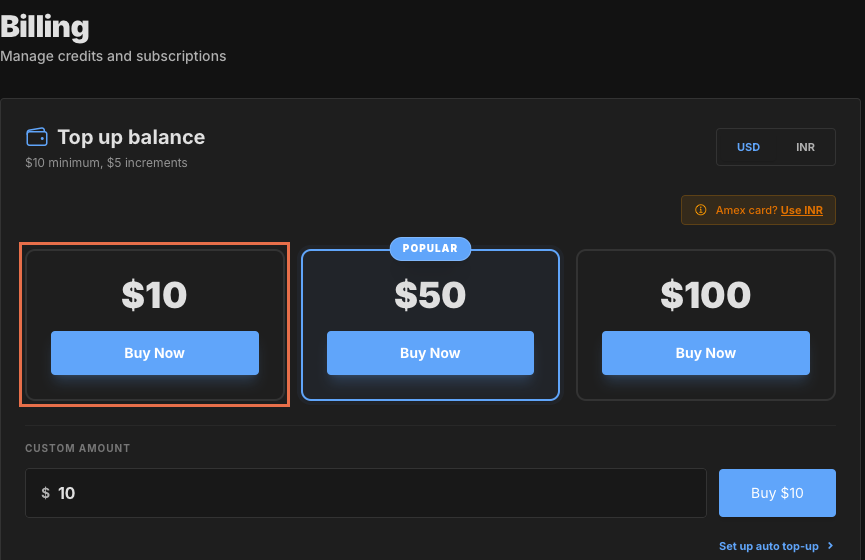
В Billing («Баланс») открой Top up balance («Пополнить баланс»). Минимум пополнения - $10, шаг суммы - $5; доступны USD (доллары США) и INR (индийские рупии). Для маршрута в долларах выбери USD и нужную сумму, нажми Buy Now («Пополнить сейчас») и следуй форме сервиса. После завершения проверь, что сумма появилась в балансе. Подписка не обязательна: тариф Free работает по расходу за генерацию (Pay as you go)
Пополнить баланс получится только зарубежной картой: MuAPI принимает оплату через Stripe, а он российские карты не принимает
- Вернись в приложение и открой Cinema Studio. Если окно ключа ещё не появилось, введи описание сцены и нажми GENERATE: без ключа эта кнопка открывает окно MUAPI API KEY REQUIRED («Нужен API-ключ MuAPI»)
- В поле MUAPI ACCESS KEY («Ключ доступа MuAPI») вставь само значение ключа, не название «Моя студия». Нажми Initialize Studio («Запустить студию»)
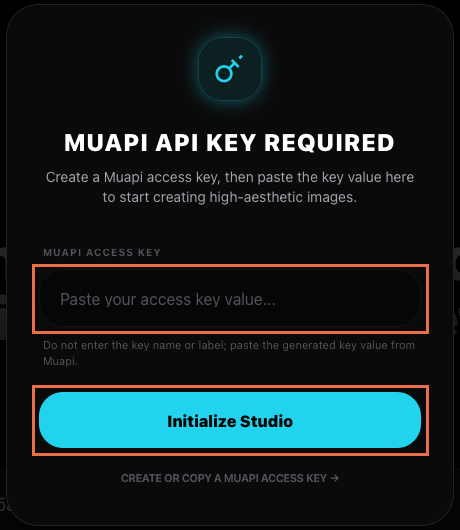
Результат: окно ввода ключа закрыто, ключ подключён, баланс MuAPI пополнен для настоящего запроса
Если не получилось: при 401/403 (ошибке доступа) проверь значение ключа и лишние пробелы. При ошибке баланса открой Billing; если вместо настоящего кадра приходят тестовые данные, проверь галочку Sandbox. Ключ вводи только в приложение: в чат Claude и на скриншот он попадать не должен
5. Настрой объектив, фокусное и диафрагму в Cinema Studio
Во вкладке Cinema Studio («Киностудия») найди поле Describe your scene («Опиши сцену»). Внизу видны 16:9, 2K, Builder, карточка камеры и GENERATE. Для первой попытки оставь 16:9 и 2K, затем нажми карточку камеры рядом с кнопкой генерации
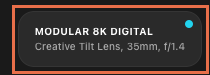
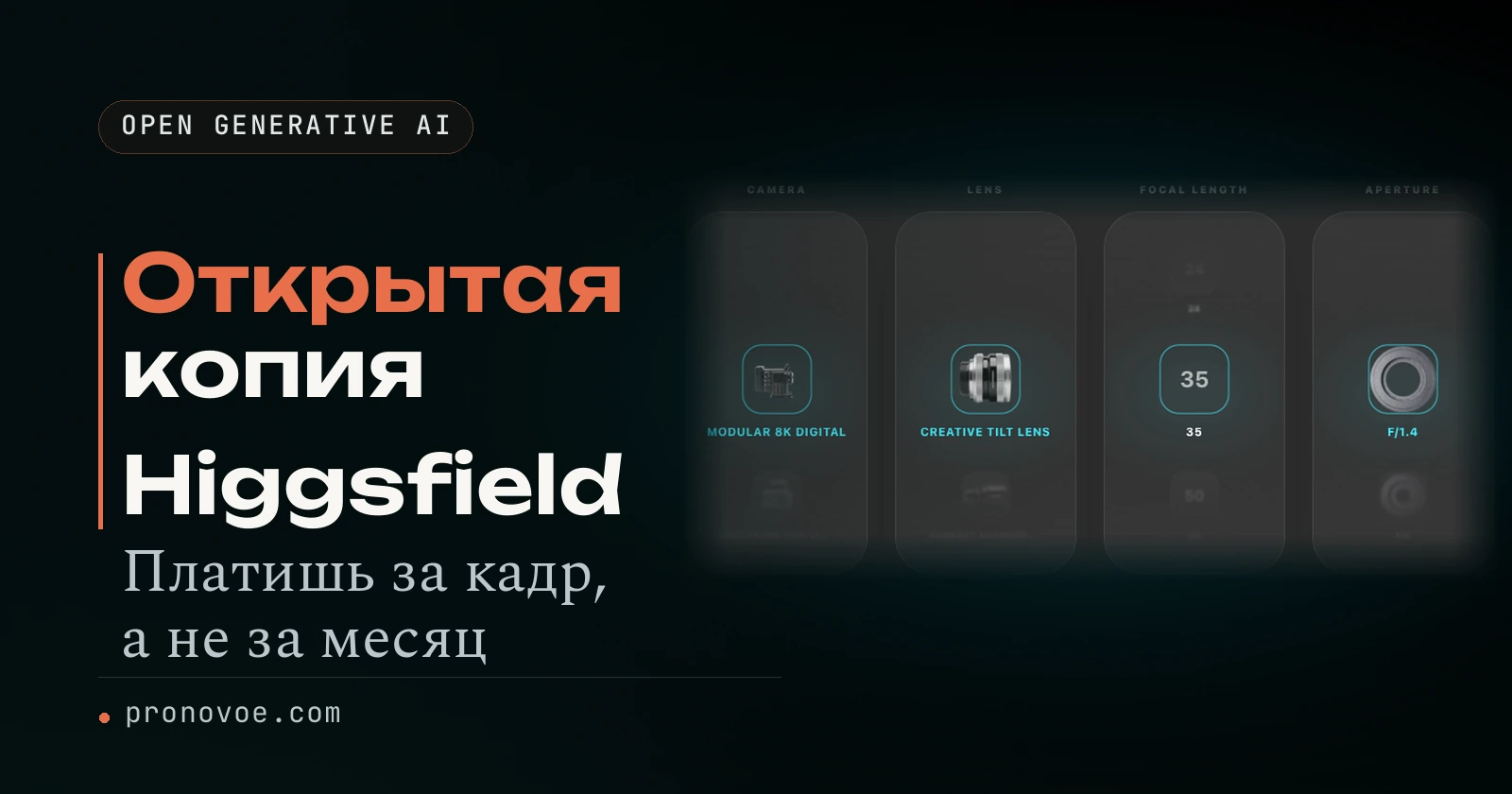
Откроется панель CAMERA / LENS / FOCAL LENGTH / APERTURE. В CAMERA («Камера») оставь Modular 8K Digital, в LENS («Объектив») - Creative Tilt Lens, в FOCAL LENGTH («Фокусное расстояние») - 35 mm, в APERTURE («Диафрагма») - f/1.4. Эти значения выбраны по умолчанию в версии 2.0.0 и показаны на скрине
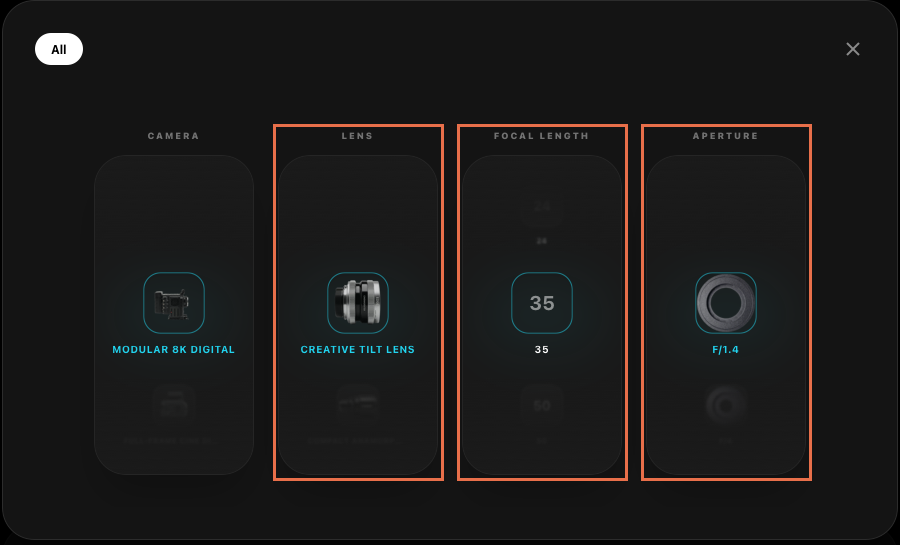
Закрой панель крестиком справа вверху. По документации проекта параметры камеры добавляются к текстовому запросу для модели; они задают ориентир для картинки, а не обещают точную симуляцию настоящей оптики
Результат: карточка у поля запроса показывает Modular 8K Digital, Creative Tilt Lens, 35 mm и f/1.4
Если не получилось: при отсутствии Cinema Studio проверь версию приложения. Если значения другие, открой карточку и выбери нужные в соответствующих колонках
Осталось описать сцену и увидеть, как эти настройки проявятся в кадре
6. Создай один кадр и дождись результата
В поле Describe your scene введи один простой запрос своими словами, например: «Керамическая чашка на деревянном столе у окна, мягкий утренний свет, без надписей». Это пример для первой попытки; совпадение всех деталей заранее не гарантируется
Cinema Studio рисует кадр моделью Nano Banana Pro, по прайсу MuAPI на 05.10.2026 это около 12 центов за кадр
Нажми GENERATE («Создать») один раз и дождись завершения задания. Пустой запрос не запускается. Не отправляй копии задания, пока оно выполняется

Результат: в области просмотра появился созданный кадр, а не только сообщение об отправленном запросе
Если не получилось: прочитай сообщение приложения. Ошибка доступа возвращает к шагу 4, ошибка баланса - к Billing в MuAPI. Если задание остаётся в работе, проверь его состояние перед повтором. Сколько списалось за попытку, видно в Usage («Расход»)
7. Скачай кадр и найди его на компьютере
- Найди готовый кадр в истории справа, HISTORY («История»), и нажми Download («Скачать»). В версии 2.0.0 приложение сохраняет JPEG с именем
cinema-shot-<число>.jpg - В окне сохранения macOS или Windows выбери папку, например «Изображения», и подтверди сохранение. Приложение не задаёт папку заранее, поэтому запомни выбранное место
- Открой выбранную папку и сам файл отдельно от Open Generative AI
Результат: один кадр лежит в известной папке и открывается как обычное изображение
Если не получилось: вернись к готовому кадру в HISTORY и повтори скачивание, не генерацию. Если папка неизвестна, найди на компьютере файл по началу имени cinema-shot-
Теперь есть результат всего маршрута: собственный кадр, который открывается с компьютера. В аккаунте MuAPI загляни в Usage («Расход»), чтобы увидеть стоимость именно своей попытки
От первого кадра к своему инструменту
Open Generative AI собрали вокруг одной задачи: управлять генерацией через понятный интерфейс. Такой же подход можно применить к своему делу: собрать сайт с портфолио, бот с цепочкой сообщений или калькулятор. После первого кадра задача уже становится конкретной: какие поля нужны человеку и какой результат он должен сохранить
Частые вопросы
Что делать, если кадр готов, но не устраивает только одна деталь?
Сохрани текущий файл и исходный запрос. В следующей попытке назови одно изменение и перечисли, что нужно сохранить. Перед повтором посмотри стоимость: исправление через новую генерацию тоже может расходовать баланс
Как передать ошибку помощнику, не раскрывая ключ?
Скопируй текст ошибки и название действия. На скриншоте закрой ключ, адрес почты и платёжные данные. Если ключ уже попал в общедоступное сообщение, отзови его в аккаунте сервиса и создай новый
Как сравнить два удачных кадра?
Открой сохранённые файлы в одинаковом размере рядом с исходным запросом. Сначала сравни обязательные детали, потом качество. Имена файлов и запросы сохрани рядом, чтобы позже понять, какой настройкой получен каждый вариант
Кадр как в кино готов. А целый ролик?
Что можно делать с нейросетями, если не знаешь кода?
Чтобы почувствовать размах, посмотри Концентрат Ивана Сергеева в записи. ИИ-агенты на твоих глазах собирают продукт, контент, сайты и воронки без кода. Это основа под любую цель: свои услуги, партнёрка, чужой бизнес. Три вечера в записи, промпты и четыре скилла. 990 ₽ один раз. Доступ на 14 дней после оплаты.
Забрать КонцентратУже знаешь, чего хочешь? Тогда в мастер-группу Ивана: система продаж на ИИ без продюсера и технаря, сопровождение и сообщество
Заполнить анкету предзаписиНабор открывается редко, кто записался заранее, получает лучшую цену и бонусы. Платить сейчас не нужно
Реклама. ИП Сергеев И. С., ИНН 352511695540. erid: 2Vtzqwfc8iA