Анимация в Claude по образцу: где взять видео и запросы
Средний уровень
Понравилась анимация, и хочется такую для своего проекта. Осталось объяснить Клоду, как именно она двигается: где появляется окно, как за ним идёт курсор, в какой момент меняется надпись. Можно долго подбирать слова. А можно начать с ролика, к которому уже приложен запрос.
Возьмём один такой пример, разберём его под свой продукт, а в конце откроем всю библиотеку. Там есть и демонстрации приложений, и графики, и движущиеся надписи. Сначала нужно понять, какой запрос имеет смысл забирать.
Открыть содержание
Начни с одного примера
Коротко: 4 шага
- Открой пример анимации.
- Под видео нажми Show all, затем Copy.
- В Customize впиши свой продукт и цвета, проверь итоговый текст и снова нажми Copy.
- Вставь скопированный текст в окно Claude Code и нажми Enter. Если программа ещё не установлена, начни с установки ниже.
Дальше по статье подробности каждого шага.
Открой пример с исходным роликом и версией Frame by Frame. Под плеером найди блок Prompt. Это текст задания, по которому автор собирал анимацию. Нажми Show all, чтобы увидеть его целиком, затем Copy, чтобы скопировать.
Результат: у тебя есть конкретный образец и связанный с ним запрос. Сохрани адрес этой страницы рядом с текстом, чтобы потом сравнивать движение.
В сравнении исходная анимация и переделка для Frame by Frame. Можно увидеть, как меняются название и знак, и сравнить движение. Это опубликованный пример автора, по которому удобно объяснить Клоду, что тебе хочется сохранить.
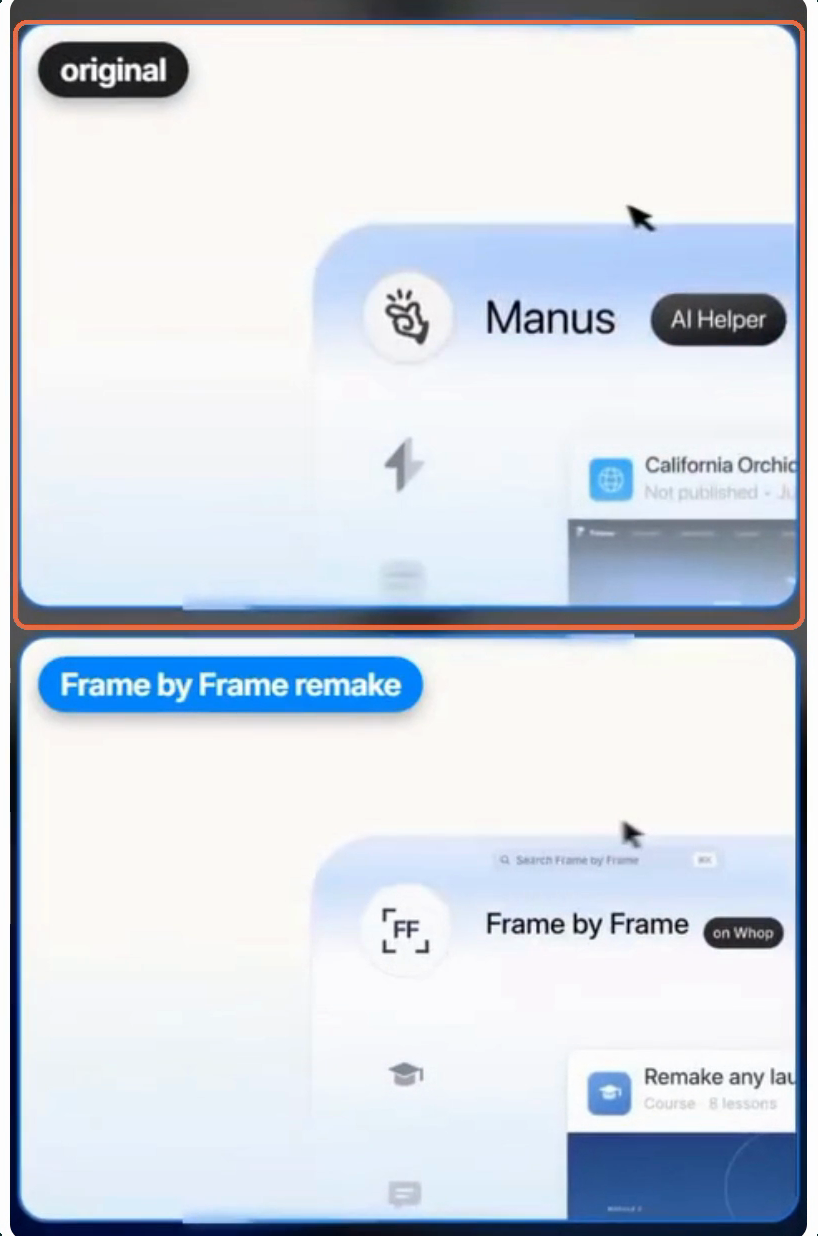
Сначала выбери одну анимацию. Когда одновременно просишь поменять продукт, темп, формат и все переходы, трудно понять, откуда взялась разница с образцом. Для первой версии оставь порядок сцен и длительность, замени содержание. Остальные изменения добавляй по одному.
Посмотри, что запрос говорит о движении
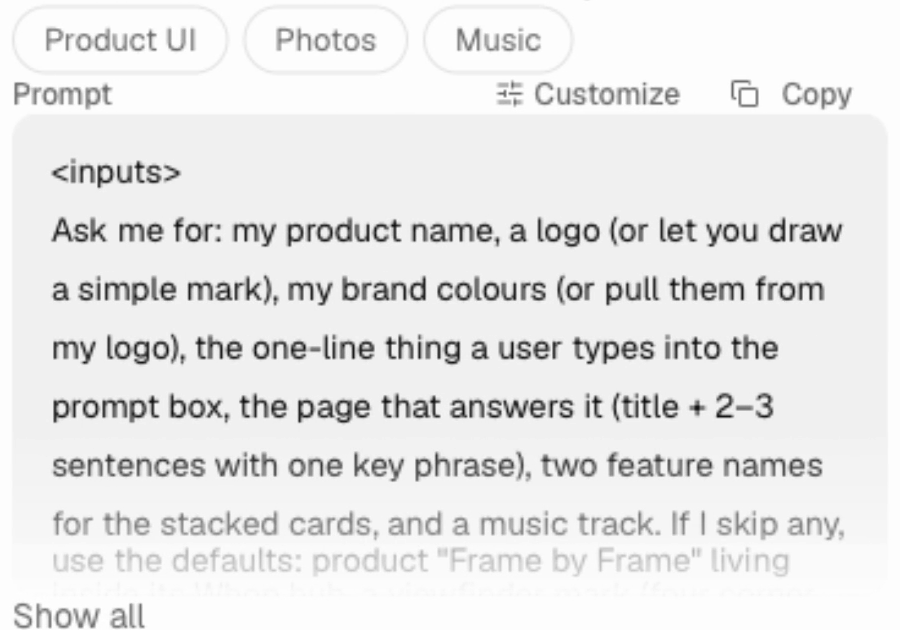
Задание на анимацию описывает состояния: что видно в начале, что происходит дальше и чем заканчивается сцена. В выбранном примере расписаны появление окна, движение курсора, ввод текста и смена карточек. Есть отдельные требования к размерам, шрифту, звуку и сборке видео.
Если взять только начало такого запроса, часть инструкции потеряется. Просмотри текст до конца. Там могут быть входные данные, которые нужно дать Клоду, и условия, при которых он должен сначала показать промежуточные кадры.
Сравни описание с видео. Если нравится момент с курсором, найди соответствующий фрагмент задания. Так ты сможешь попросить сохранить именно его, а не абстрактное «сделай красиво». Запрос из нескольких общих слов и подробное описание по сценам дают Клоду разную информацию.
В библиотеке встречаются и Prompt, и Skill. Prompt содержит текст запроса. Skill означает навык: набор инструкций для агента, который может требовать отдельной установки. Например, карточка Cinetic ведёт к такому навыку. Для пути из этой статьи выбирай карточки с пометкой Prompt.
Впиши свой продукт и цвета
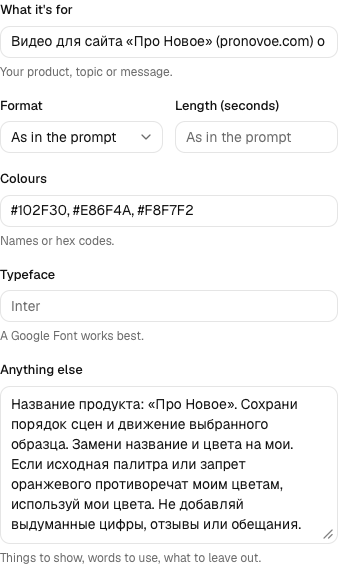
В выбранном примере рядом с запросом нажми Customize. Откроется тот же образец и форма Make it yours. Здесь можно добавить свои данные.
| Поле | Что в него вписать |
|---|---|
| What it's for | Какой продукт, тему или сообщение должен показать ролик |
| Format | Формат кадра; для первого повтора можно оставить As in the prompt, как в исходном запросе |
| Length (seconds) | Длительность в секундах, если хочешь изменить исходную |
| Colours | Свои цвета: названия или коды с решёткой |
| Typeface | Название шрифта, если нужен определённый |
| Anything else | Что показать, какие слова использовать, что сохранить и чего не добавлять |
Для «Про Новое» поля заполнены так:
What it's for: Видео для сайта «Про Новое» (pronovoe.com) о том, как пользоваться нейросетями.
Colours: #102F30, #E86F4A, #F8F7F2.
Anything else: Название продукта: «Про Новое». Сохрани порядок сцен и движение выбранного образца. Замени название и цвета на мои. Если исходная палитра или запрет оранжевого противоречат моим цветам, используй мои цвета. Не добавляй выдуманные цифры, отзывы или обещания.
Формат и длительность здесь оставлены как в исходном запросе. Ползунки творчества, темпа и тщательности тоже можно сначала оставить в исходном положении.
Сайт сохраняет исходный запрос и дописывает твои данные отдельным блоком в конце. В этом блоке указано, что при расхождении действуют твои условия. Например, в выбранном запросе запрещён оранжевый, а среди цветов «Про Новое» есть оранжевый #E86F4A. Поэтому уточнение про свои цвета здесь имеет смысл.
Прокрути итоговый текст до конца. Найди своё название, цвета и дополнительные требования, затем нажми Copy рядом с запросом. Если браузер не разрешает копирование, выдели текст и скопируй обычным способом: Ctrl+C на Windows или Cmd+C на Mac.
Результат: к исходному заданию добавлены твои параметры. Само заполнение формы подготавливает текст для Клода. Видео создаётся отдельным действием.
Передай образец и задание Клоду
Для работы с файлами анимации подходит Claude Code. Он умеет читать проект, менять файлы и запускать команды. Если он уже установлен, открой отдельную папку под выбранную анимацию и начни разговор в ней. Если пока пользуешься только обычным чатом, сначала посмотри как устроена работа Claude Code в редакторе. Условия доступа и установка описаны также в официальной справке Claude Code.
Установка Claude Code
Команды установки взяты из официальной справки Claude Code. На Mac открой Терминал и выполни:
curl -fsSL https://claude.ai/install.sh | bashНа Windows открой PowerShell и выполни:
irm https://claude.ai/install.ps1 | iexВо время скачивания сообщения могут не появляться. Дождись завершения установки, открой новое окно Терминала или PowerShell и введи:
claude --versionПри исправной установке увидишь номер версии и название Claude Code. Дальше создай папку и запусти программу, как показано ниже.
Отдельная папка и общие правила
На Mac нажми Cmd+Пробел, набери «Терминал» и нажми Enter. На Windows открой Пуск, набери PowerShell и нажми Enter.
Создай папку и запусти установленный Claude Code. Команды вводи по одной:
mkdir motion
cd motion
claude
Папка появится внутри той, в которой сейчас открыт Терминал. Если хочешь положить её на рабочий стол, сначала открой там Терминал. На Windows с OneDrive это избавляет от путаницы между обычным и синхронизируемым рабочим столом. На Mac разреши доступ к выбранной папке, если система его запросит.
При первом запуске claude сначала появится выбор оформления. Выбери светлое или тёмное оформление стрелками и нажми Enter. Затем программа предложит способ входа. Если пользуешься подпиской Claude, выбери Claude account with subscription и заверши вход в аккаунт в открывшемся браузере. После входа вернись в Терминал и следуй подсказкам начальной настройки. Если оформление и вход уже настроены, эти экраны могут не появиться. Порядок входа описан в официальном руководстве первого запуска.
В окне доверия проверь, что это твоя папка, выбери Yes, I trust this folder и нажми Enter. Если команда claude не найдена, установка ещё не закончена или команда не попала в PATH. PATH - список папок, где система ищет команды. Пройди официальную инструкцию установки и проверки, открой новое окно Терминала и выполни claude --version. При исправной установке появится номер версии.
Общие требования удобнее сохранить один раз в правилах проекта. Перед запросом с образцом отправь:
Сохрани правила для этой папки и перечитывай их перед работой. Одна анимация - отдельный файл. Сначала согласуй размер кадра, длительность, нужен ли повтор по кругу и звук. Сохрани порядок сцен выбранного образца. Название и тексты бери из моих данных, цвета - из моих параметров. Не добавляй цифры и отзывы от себя. Прежде чем сказать, что готово, открой файл и покажи кадры начала, середины и конца. Все элементы должны помещаться в кадре. Пока только сохрани правила.Если начинаешь другой эффект в этой же папке, сначала сохрани текущий вариант, затем начни новый разговор. В терминальном Claude Code для этого можно использовать /clear. Общие требования остаются в файле правил, а детали одной анимации не смешиваются с другой.
Передай скопированный запрос вместе с адресом страницы, на которой находится образец. Вставь скопированный запрос в окно Claude Code и нажми Enter. До запуска попроси Клода сказать, какой результат он понял и каких данных ему не хватает. Если он не может посмотреть видео, подготовь несколько кадров начала, середины и конца, затем опиши, как один переходит в другой. По одному стоп-кадру нельзя объяснить всё движение.
Ответь на вопросы из выбранного запроса: название, знак, тексты, изображения и другие исходники. Если своих цифр нет, оставь явную пометку «для примера». Числа из чужой демонстрации не должны выглядеть как результаты твоего проекта.
Когда появится первый вариант, найди созданный файл в папке motion, где идёт работа. Обычно это HTML-файл. Открой его двойным щелчком в браузере или попроси Клода открыть файл. На экране должна проигрываться анимация в окне браузера. Сравни её с образцом. Попроси одну конкретную правку: замедлить появление окна, передвинуть подпись, оставить прежний переход. После каждого изменения снова посмотри этот участок.
Наличие исходного запроса помогает поставить задачу, но не обещает одинаковую анимацию и звуки. На результат влияют выбранная модель, доступные программы, исходники и то, какие детали вообще описаны в задании.
Если движение приходится объяснять словами
Раздели сцену на состояния и укажи секунды. Например, для восьмисекундной петли с графиком порядок такой: 0-1 с стоят столбцы, 1-3 с они сужаются до точек и соединяются линией, 3-5 с линия остаётся видна, 5-7 с точки опускаются и превращаются обратно в столбцы, 7-8 с кадр выглядит как в начале. Это задание на движение, а не обещание времени, за которое Клод его соберёт.
Свой запрос описывай так же. Вместо «сделай плавнее» напиши, какой переход и на какой секунде меняется. Слова и цифры проверь отдельно: даже правильные исходные числа Клод может сам сложить и вывести лишний итог. Если этот итог не нужен, попроси оставить только те числа, которые ты передал.
Что проверить перед готовым видео
Проверяй результат по порядку: сначала движение, потом свои данные, затем готовый файл.
| Что смотришь | Признак, что можно двигаться дальше |
|---|---|
| Начало, середина и конец | Объекты появляются в нужном порядке, нужные действия видны, финальная надпись успевает читаться |
| Тексты и числа | В кадре твоё название и твои данные; Клод не добавил неподтверждённые суммы, проценты или отзывы |
| Цвета и размер | Использована нужная палитра, строки помещаются в кадр, длинное название не обрезано |
| Повтор по кругу | Если выбран зацикленный пример, переход от последнего кадра к первому проходит без скачка |
| Готовое видео | Скачанный или сохранённый файл открывается отдельно от проекта, имеет нужные размер и длительность; звук соответствует заданию |
Для проверки петли сравни первый и последний кадры. У обычного ролика с отдельной финальной заставкой другой критерий: заставка должна завершать историю и оставаться читаемой. Зацикливание нужно только там, где оно предусмотрено примером.
Готовый файл досмотри до конца. То, что анимация движется в окне браузера, ещё не отвечает на вопрос, что получилось после сохранения видео. Точно так же текст с указаниями звуков сам по себе не означает, что нужные звуки уже появились в файле.
Как сохранить анимацию в MP4
Когда движение и свои данные уже устраивают, попроси отдельный видеофайл. Уточни размер, длительность и звук из выбранного задания. Для HTML-анимации с петлёй на восемь секунд можно дать такой запрос:
Сохрани анимацию в effect.mp4: размер 1080x1350, 30 кадров в секунду, ровно 8 секунд, без звука. Исходный HTML сохрани отдельно. Добавь window.setT(секунды), чтобы всё движение зависело от одного времени. Записывай кадр за кадром через эту функцию, а не записью экрана. Проверь сам MP4: он открывается, размер 1080x1350, длина 8 секунд, 240 кадров, звуковой дорожки нет. Покажи результат проверки.Здесь 1080x1350 и восемь секунд относятся к этому примеру. Для выбранного тобой ролика подставь его размеры и длительность; если нужен звук, явно укажи свой аудиофайл. Не отправляй этот запрос без изменений, когда исходный ролик имеет другой формат или заканчивается отдельной заставкой.
window.setT позволяет поставить HTML-анимацию на точную секунду. Кадры снимаются по одному, поэтому результат не зависит от того, успевает ли компьютер плавно показать всё в реальном времени. Для такого способа записи понадобятся браузер, Node.js и FFmpeg. Попроси агента сначала проверить, что уже установлено, затем объяснить недостающие программы. Node.js запускает программу записи, FFmpeg собирает кадры в видео. Нужны именно эти программы только в том случае, если агент выбрал такой способ экспорта.
HTML и MP4 решают разные задачи. HTML можно открыть в браузере и продолжить менять. MP4 нужен, чтобы перенести готовый ролик в монтаж или на телефон. Если в HTML используются отдельные фотографии, шрифты или другие файлы, сохрани их рядом: один HTML без них может выглядеть иначе. Если нужен один самостоятельный файл, попроси встроить необходимые материалы и проверь открытие без исходной папки.
Для карусели подготовь все видео одного размера. Перед переносом на телефон открой каждый MP4 отдельно, проверь края, звук и переход с конца в начало, если это петля.
Если что-то пошло иначе
Клод задаёт вопросы вместо создания ролика. Прочитай начало и конец выбранного запроса. Возможно, автор специально велел сначала собрать название, логотип, тексты или музыку. Дай эти исходники и продолжай в том же разговоре.
В результате чужой бренд. Найди блок со своими параметрами в конце скопированного текста. Если его нет, вернись в Customize и копируй итоговый запрос после заполнения полей. Если блок есть, укажи Клоду конкретную оставшуюся надпись и попроси заменить её.
Название не помещается. Сообщи точную строку и место, где она обрезана. Попроси уместить всю группу элементов в кадре, сохранив читаемость. Длинное название может потребовать другого размера текста или расстояний между объектами.
Слишком много отличий сразу. Вернись к варианту до последней правки. Сначала поменяй только слова и цвета. Затем отдельно исправляй движение или длительность.
Закончился лимит. Сохрани файлы и краткую запись: что получилось, что нужно исправить, какой пример выбран. Продолжай после восстановления доступа. Повторная отправка того же длинного запроса не отменяет ограничения аккаунта. В терминальном Claude Code после восстановления доступа можно открыть последний разговор командой claude --continue из той же папки; перед продолжением всё равно проверь, какие файлы действительно сохранились.
Клод сказал, что файл готов, а его нет. Открой рабочую папку. Попроси назвать точное имя и проверить существование файла. Особенно после прерванного разговора: запись о прошлой попытке ещё не означает, что видео сохранилось.
На стыке петли скачок. Попроси поставить анимацию на 0 и на последнюю секунду петли, сравнить кадры и исправить различия. У восьмисекундной петли это 0 и 8 секунд. Затем проверь стык уже в MP4.
Клод не принимает выбранную модель. Проверь версию командой claude --version и сверь способ обновления с официальной справкой. Не меняй модель наугад посреди работы: сначала сохрани файлы и уточни, доступна ли нужная модель твоему аккаунту.
Если непонятно, что делать дальше, можно написать Клоду:
Хочу [желаемый результат] по выбранному образцу. Сейчас вижу [экран или сообщение], уже выполнено [действия], непонятно [место затруднения]. Объясняй по одному шагу и после каждого жди моего ответа.
Частые вопросы
Нужно ли уметь писать код?
Можно ставить задачу и просить правки обычными словами. При этом нужно передать исходники, дать доступ к рабочей папке и посмотреть результат. Если Клод предлагает установить программу или запустить команду, попроси сначала объяснить, для чего она нужна
Можно ли просто взять запрос и сразу получить тот же ролик?
Запрос сопровождает конкретную работу автора. Он может ссылаться на шрифт, изображение, музыку или настройки, которых у тебя ещё нет. Сначала посмотри, что он требует, и дай недостающие материалы. Даже с ними результат нужно сравнить с образцом
Можно ли сразу переделать квадратное видео в вертикальное?
Это отдельное изменение композиции. Объекты и текст должны занять другое пространство. Сначала получи один вариант с понятным движением, затем попроси адаптировать его под нужный формат и снова проверь края кадра
Что ответить, если Клод предлагает другой формат или ставит программы без спроса?
Напиши: «Сохрани размер и длительность выбранного образца. Если считаешь, что нужен другой формат, сначала объясни причину и дождись моего согласия. Перед установкой любой программы назови её, скажи, зачем она нужна, и спроси разрешение. Пока ничего не устанавливай». После согласованной правки снова проверь размер готового файла
Как сделать стоп-кадры из ролика, если Клод не может посмотреть видео?
Открой ролик и поставь на паузу в начале, середине и конце. На Mac нажми Cmd+Shift+4 и выдели область с кадром. На Windows нажми Win+Shift+S, выдели кадр и сохрани снимок из появившегося уведомления. Повтори для каждого момента. Передай Клоду снимки, укажи секунду каждого и опиши, что движется между ними. Если важный переход занимает короткий участок, добавь кадры до и после него
Можно ли сделать сразу много эффектов?
Сначала получи один отдельный файл и проверь его. Потом переходи к следующему эффекту. Когда все готовы, можно попросить доску с общим временем и независимыми плитками, но для публикации обычно удобнее экспортировать каждую отдельно
Обязательно ли выбирать определённый тариф?
Проверь доступ к Claude Code и выбранной модели в своём аккаунте до работы. Условия подписок, API и сторонних провайдеров различаются. Актуальные варианты доступа перечислены в официальной справке; готовый запрос с образцом сам по себе доступ не предоставляет
Памятка для следующей анимации
- Сохрани страницу образца и весь запрос, включая требования к исходникам и сборке.
- Открой отдельную папку. Сохрани общие правила: размер, длительность, свои данные, проверка кадров.
- Заполни свои параметры и найди их в конце итогового текста.
- Получи один вариант. Сравни начало, середину и конец, отдельно проверь надписи и числа.
- Правь одну вещь за раз, указывай место и секунду.
- Сохрани исходник и MP4 отдельно. Проверь уже MP4: размер, длительность, края и звук.
Где взять остальные образцы
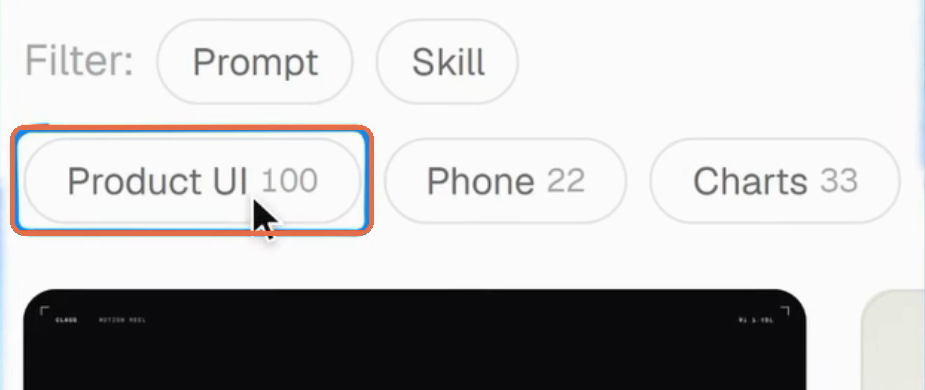
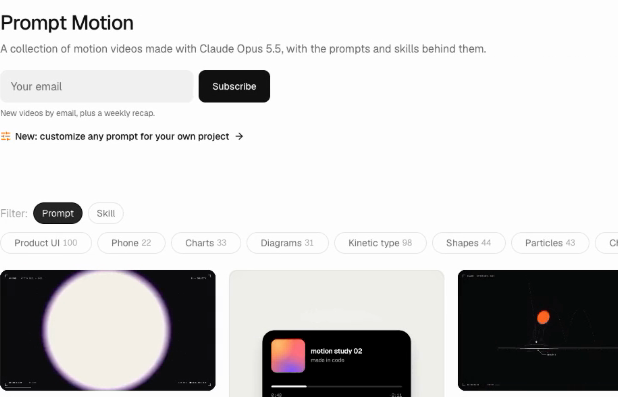
Библиотека называется Prompt Motion. По этой ссылке уже выбраны карточки Prompt с текстовыми запросами. В библиотеке сотни примеров, а фильтры помогают найти нужную задачу: Product UI для интерфейсов и продуктов, Phone для экранов телефонов, Charts для графиков, Kinetic type для движущихся надписей, Diagrams для схем.
Одна анимация - это один файл в одной папке. Следующую собирай так же: новый образец, новый разговор, те же правила. А когда захочется, чтобы агент так же по шагам собрал не ролик, а сайт, воронку или целую серию материалов, ниже - что нейросеть умеет, если не знаешь кода
Что можно делать с нейросетями, если не знаешь кода?
Чтобы почувствовать размах, посмотри Концентрат Ивана Сергеева в записи. ИИ-агенты на твоих глазах собирают продукт, контент, сайты и воронки без кода. Это основа под любую цель: свои услуги, партнёрка, чужой бизнес. Три вечера в записи, промпты и четыре скилла. 990 ₽ один раз. Доступ на 14 дней после оплаты.
Забрать КонцентратУже знаешь, чего хочешь? Тогда в мастер-группу Ивана: система продаж на ИИ без продюсера и технаря, сопровождение и сообщество
Заполнить анкету предзаписиНабор открывается редко, кто записался заранее, получает лучшую цену и бонусы. Платить сейчас не нужно
Реклама. ИП Сергеев И. С., ИНН 352511695540. erid: 2Vtzqwfc8iA