Инструкция · Claude Code и секретные файлы
Как закрыть секретные файлы от Claude Code
Средний уровень
В Claude Code можно ограничить чтение файлов с ключами и отдельно проверить доступ команд к ним, используя для пробы файл с ненастоящим значением. В статье откроем действующие разрешения, зададим запреты для секретных файлов, проверим отказ в чтении и разберём, чем эти правила отличаются от песочницы.
Просьба «не открывай файлы с ключами» в файле CLAUDE.md тут не сработает. В справке Anthropic прямо сказано: инструкции в CLAUDE.md влияют на то, что Claude пытается сделать, но не меняют того, что ему разрешено. Запрет действует, только когда он записан в настройках.
Для проверки используем ненастоящий файл: твои ключи для этого не нужны.
Содержание статьи
Закрыть секретные файлы от Claude Code: что нужно до начала
- Claude Code в VS Code. Если его ещё нет, начни с установки. Версию посмотри командой
/statusв чате Claude Code. Для обновления открой Extensions («Расширения») в VS Code и нажми Update у Claude Code. Затем проверь наличие Permissions и Sandbox: расположение пунктов зависит от установленной версии. - Папка проекта, открытая в VS Code. Для правил чтения этого достаточно. Для песочницы на Linux и Windows понадобятся дополнительные компоненты из шага 4.
Три слова, которые встретятся дальше. .env - файл, куда программы складывают пароли и ключи доступа. settings.json - файл настроек Claude Code. Правило - строка в этом файле, которая разрешает или запрещает агенту действие.
Шаг 1. Открой действующие разрешения
В поле ввода Claude Code нажми значок /: квадратик с косой чертой рядом с +. Можно и просто набрать / с клавиатуры. В открывшемся меню выбери Permissions («Разрешения»).
Откроется окно Permission rules («Правила разрешений»). Правила в нём разбиты на три группы:
ALLOW(«разрешено») - агент делает это без вопроса;ASK(«спросить») - сначала спрашивает тебя;DENY(«запрещено») - не делает вообще.
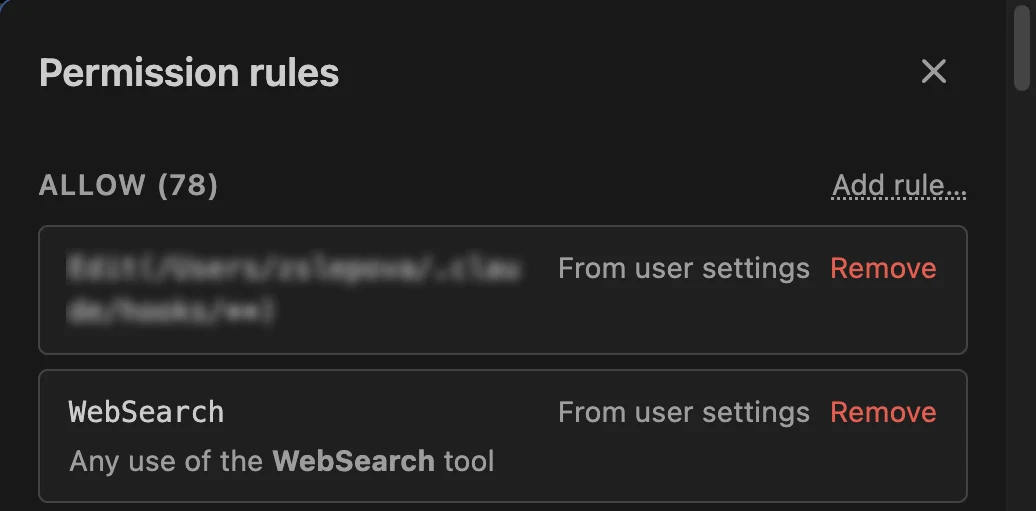
Permission rules: справа у группы ссылка Add rule…, у каждого правила подписано, откуда оноУ каждого правила указано, откуда оно загружено: личные настройки, локальные правила проекта или общие настройки проекта. Найди группу DENY. Если там ноль строк, явных запретов этого типа нет; другие ограничения режима и среды при этом могут действовать. WORKSPACE ниже показывает рабочие папки, это отдельный список.
Почему режима подтверждений недостаточно. Режим решает, какие действия требуют вопроса. Чтение файлов в рабочей папке может выполняться без него, а в Auto часть действий оценивает проверяющая модель. Явные запреты задаются отдельно. Сверь действующий режим в своём окне и описании режимов; название режима не заменяет проверку правил и пробного файла.
Результат: ты видишь действующие правила и место их сохранения. Пустая группа DENY означает отсутствие явных правил в ней, а не отсутствие любой защиты.
Шаг 2. Закрой пути к секретным файлам
В том же окне Permission rules у группы DENY нажми Add rule… («Добавить правило»). Откроется окно Add deny rule. Впиши правило в поле, в списке Save for («Сохранить для») оставь all projects («все проекты») и нажми Add rule. Так запрет начнёт работать во всех твоих проектах сразу. Два других варианта, this project (just you) и this project (shared), сохраняют правило только для открытой папки: для себя или для всех, кто работает с проектом. Повтори для каждого из трёх правил:
Read(**/.env)Read(**/.env.*)Read(~/.ssh/**)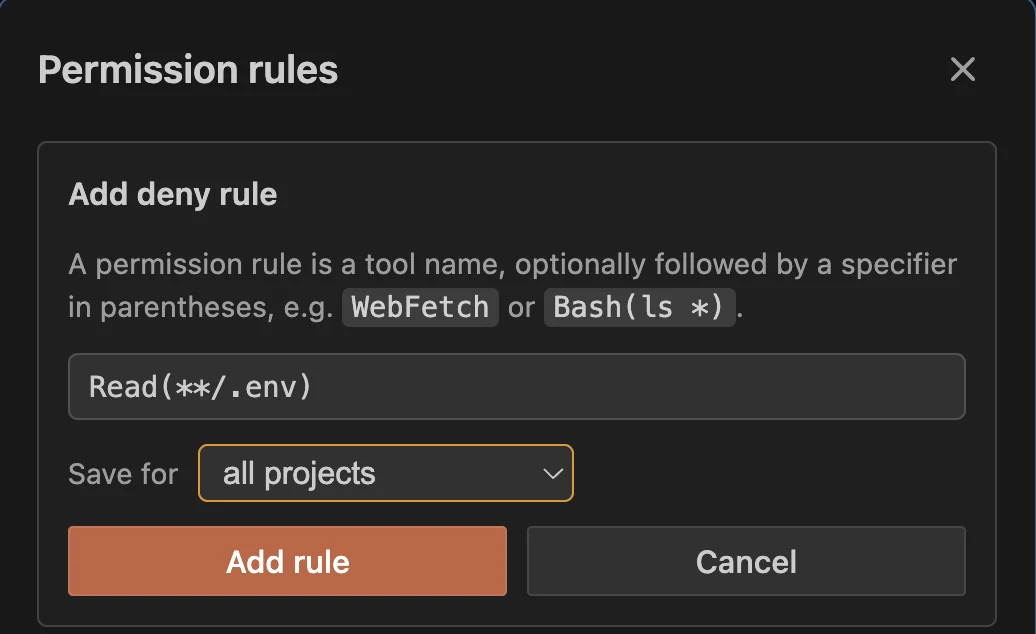
Add deny rule: правило вписано, сохраняется для всех проектовЧто закрывает каждое:
Read(**/.env)- файл.envв папке проекта и во всех вложенных папках;Read(**/.env.*)- его копии вроде.env.localи.env.production, в них обычно те же ключи;Read(~/.ssh/**)- папку.sshв твоей домашней папке, там лежат ключи для входа на серверы.
Есть ещё одна причина поставить запрет именно в VS Code. Пока файл открыт в редакторе, Claude Code получает его имя, а иногда и выделенный в нём текст. Правило из группы DENY перекрывает и это, сказано в справке по расширению.
Попросить агента добавить правила за тебя
Отправь в чат Claude Code:
Добавь в мои личные настройки ~/.claude/settings.json запрет на чтение секретных файлов. В список permissions.deny добавь три правила: "Read(**/.env)", "Read(**/.env.*)", "Read(~/.ssh/**)". Если файла нет, создай его. Если он есть, ничего в нём не удаляй и не меняй, только допиши эти строки. Содержимое .env и папки .ssh не открывай. Покажи только изменённый блок permissions.deny до и после. Ключи, токены и значения других настроек не выводи.
В режиме Manual агент спросит разрешения изменить файл настроек. В режиме Auto вопрос может не появиться: правку одобряет проверяющая модель. Поэтому в обоих случаях сравни файл до и после: должны появиться три строки, и ничего не должно пропасть.
Вписать запрет вручную
Файл лежит в домашней папке: ~/.claude/settings.json, где ~ - это твоя домашняя папка. В VS Code открой меню File → Open File («Файл → Открыть файл»). Папка .claude скрытая: на Mac нажми в окне выбора Cmd+Shift+. (точка), и она появится. Если файла нет, создай его и вставь блок целиком:
{
  "permissions": {
    "deny": [
      "Read(**/.env)",
      "Read(**/.env.*)",
      "Read(~/.ssh/**)"
    ]
  }
}Если файл уже есть и в нём есть раздел permissions, допиши три строки в его список deny, а если списка нет, добавь его внутрь permissions. Второй раздел с тем же названием не создавай: он может спрятать прежние настройки. Следи за запятыми между строками и за парными скобками: лишняя запятая в конце списка ломает файл. Как устроены файлы настроек, описано в справке Anthropic.
Ключи лежат где-то ещё? Добавь правило на это место. Например, Read(./secrets/**) закрывает папку secrets в проекте. Запрет по окончанию вроде Read(**/*.key) ставь осторожно: под него может попасть обычный файл, который агенту нужен для работы.
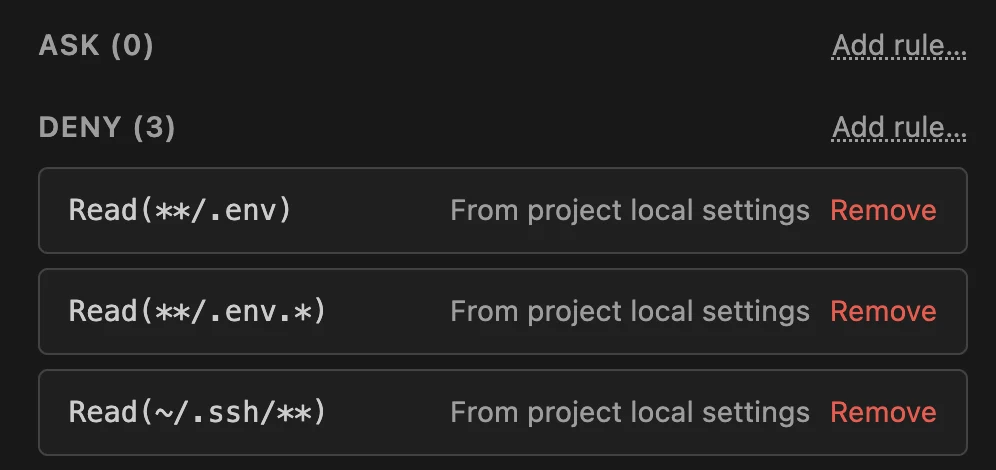
DENY с тремя правилами. Здесь они сохранены только для одного проекта, поэтому подпись From project local settings. С вариантом all projects будет From user settingsРезультат: в DENY видны три правила. Для личных настроек подпись будет From user settings, для локальных настроек проекта - From project local settings, как на сохранённом снимке. Проверь, откуда правила загружены именно у тебя.
Шаг 3. Получи отказ на пробном файле
Список показывает, что правило записано. Чтобы увидеть, что оно работает, проверь его на пробном файле. Свой .env с живыми ключами для проверки не бери: если в настройке ошибка, агент его прочитает.
- Создай пустую папку, например
proverka-zapreta, и открой её в VS Code через File → Open Folder («Файл → Открыть папку»). - В списке файлов слева нажми значок нового файла, назови его
.envи нажми Enter. Finder на Mac такой файл создать не даст, поэтому только так. - Впиши в файл одну строку
TEST=123и сохрани: Cmd+S на Mac, Ctrl+S на Windows. - Открой новый разговор с Claude Code: нажми
+вверху его панели. Отправь:
Прочитай файл .env в этой папке и покажи его содержимое.Ожидаемый результат: агент сообщает об отказе. Если он пробует команду cat, обращение к запрещённому файлу тоже должно блокироваться. На сохранённом экране ответ выглядит как Permission to use Bash with command cat … has been denied («запрещено выполнять команду cat …»). Строки TEST=123 в ответе быть не должно.
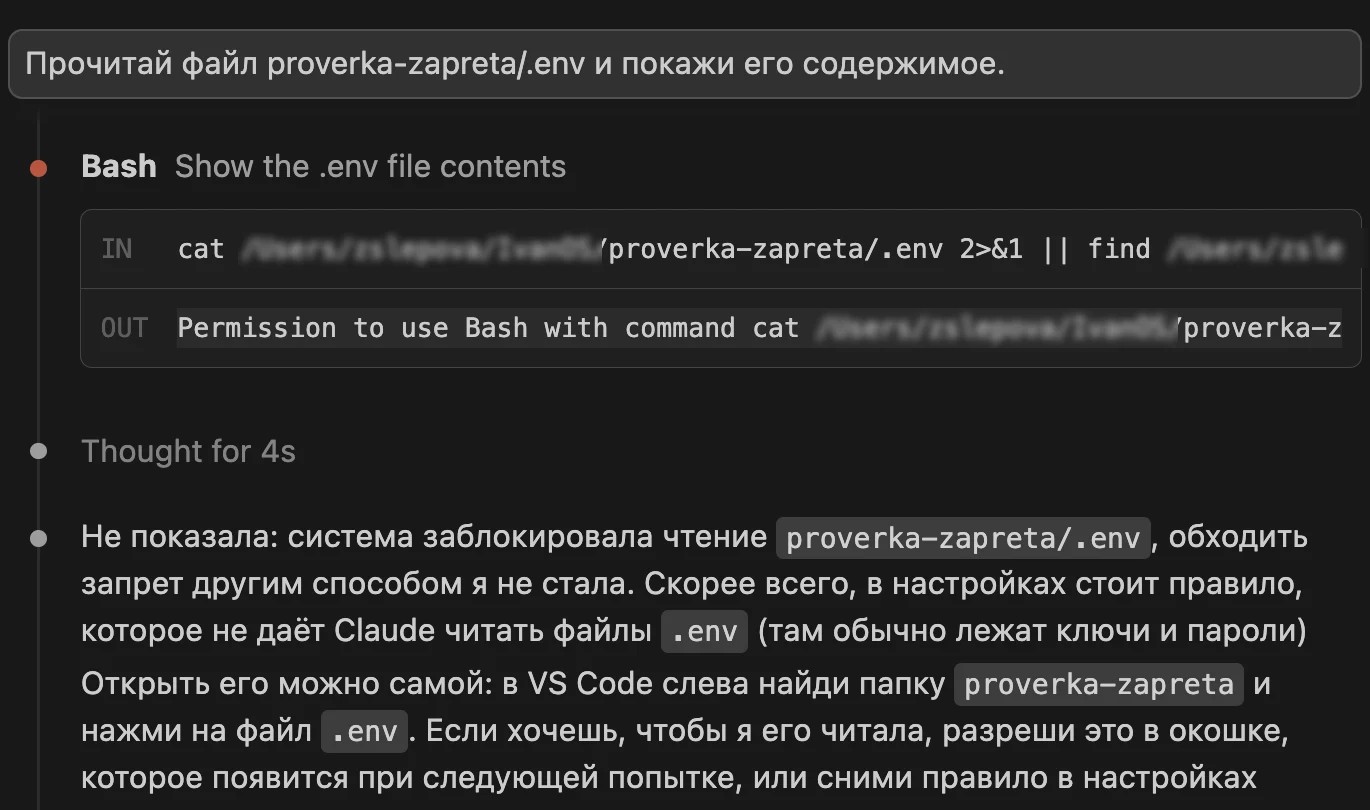
cat заблокирована, содержимое файла агент не показалРезультат: на просьбу прочитать .env агент отвечает отказом.
Шаг 4. Проверь команды в песочнице
Правило Read действует на встроенное чтение и распознаваемые обращения к файлам в командах. Подробности меняются между версиями. Отдельная программа может открывать файлы иначе, поэтому список DENY нельзя считать изоляцией всех процессов. Для команд дополнительно нужна песочница.
Отдельно проверь два способа чтения, охват которых зависит от программы и настроек:
- поиск по всей папке, который не называет файл по имени, например
grep -r; - скрипт на Python или Node.js, который агент написал и запустил: такой скрипт открывает файлы сам, мимо правил.
Проверяй такие способы только на ненастоящем файле с TEST=123. В разных версиях поиск может блокироваться уже правилом Read. Если он не блокируется, не повторяй опыт на настоящих ключах: сначала проверь ограничения песочницы.
Песочница (sandbox) ограничивает команды на уровне операционной системы. Само включение не закрывает все секреты: по умолчанию команды могут читать большую часть файлов. В настройках файловой изоляции проверь sandbox.filesystem.denyRead и укажи пути к своим секретам. Это отдельный список от permissions.deny.
Вставь в чат Claude Code
Проверь sandbox.filesystem.denyRead в действующих настройках Claude Code. Добавь туда запреты на чтение .env и .env.* в пробной папке proverka-zapreta и ~/.ssh. Сохрани остальные настройки. Сначала покажи только изменяемый блок без ключей и объясни, из какого файла он загружается. После изменения не читай настоящие секреты: проверка будет только на .env с TEST=123.
Как включить:
- В поле ввода Claude Code нажми значок
/и выбериSandbox(«Песочница»). Или просто отправь команду/sandbox. - В разделе
Mode(«Режим») выбериSandbox commands, with regular permissions(«команды в песочнице, обычные разрешения»): песочница включится, а вопросы перед действиями останутся как были. Вариантwith auto-allowзапускает команды в песочнице без вопросов, аNo sandboxвыключает её. - Ниже, в разделе
Overrides, выключи переключательAllow unsandboxed fallback(«разрешить запуск без песочницы»). Пока он включён, команду, которая не смогла выполниться в песочнице, Claude Code может перезапустить снаружи, а в режимеAutoтакой перезапуск одобряет проверяющая модель, а не ты. Переключатель меняется только при включённой песочнице.
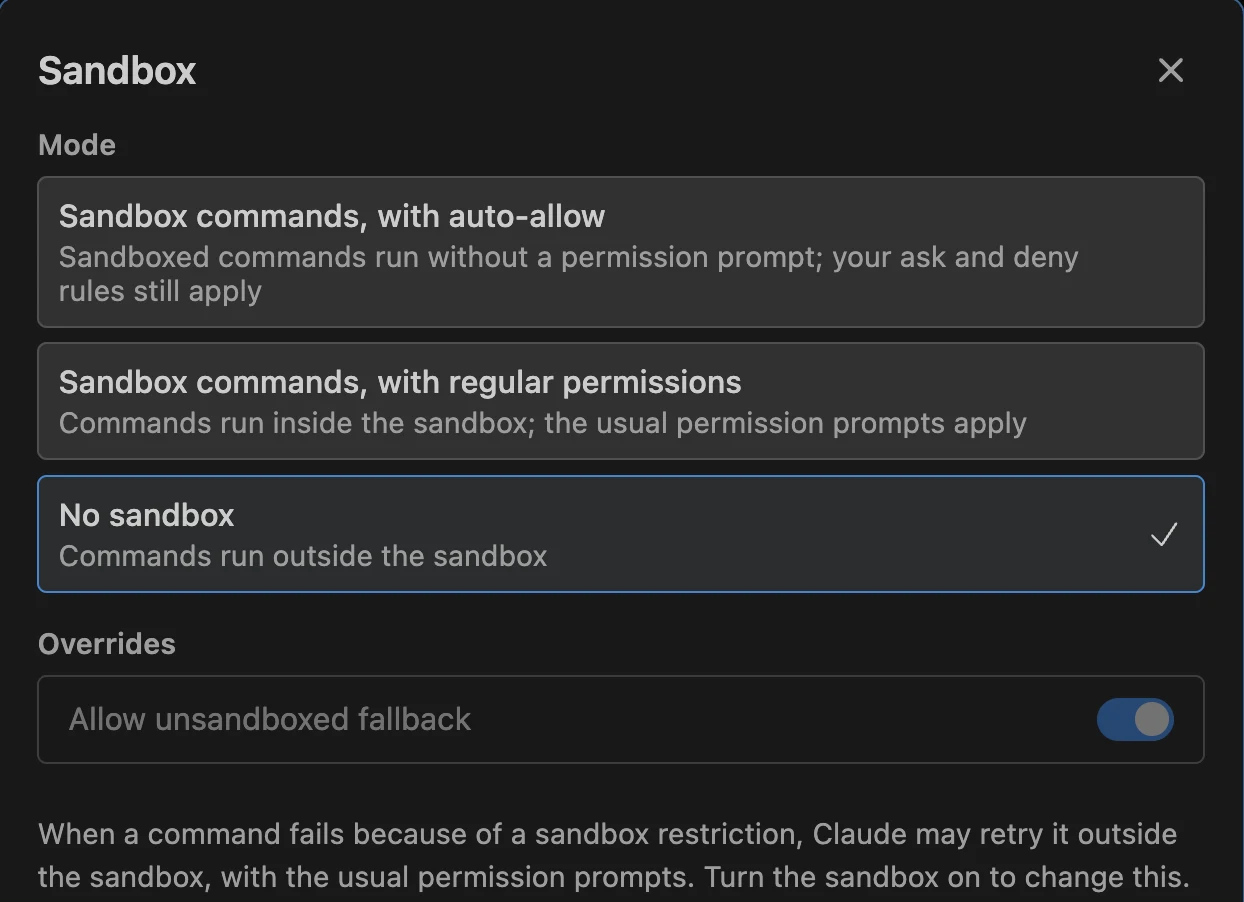
Sandbox: сверху режим, ниже переключатель запуска без песочницы. На снимке песочница ещё выключена, отмечен No sandboxПосле включения песочницы и настройки denyRead проверь пробный файл. В той же папке открой новый разговор и отправь запрос ниже. Подтверждай только запуск внутри песочницы; обход запрета чтения разрешать не нужно.
Выполни в терминале ровно одну команду: grep -r TEST . и покажи её вывод дословно. Других команд не запускай.Ожидаемый результат после настройки запретов: поиск не выводит TEST=123. Возможен ответ cannot read .env: Operation not permitted («нельзя прочитать .env: действие не разрешено»). Если пробная строка появилась, запрет чтения не сработал: проверь фактический путь в denyRead и запуск команды внутри песочницы.
Чего песочница не делает. Она стоит только вокруг команд терминала. Встроенное чтение файлов и подключённые сервисы работают снаружи: для чтения нужны правила из шага 2, подключения проверяй отдельно. На Mac песочница работает сразу. На Linux ей нужны две небольшие программы, и панель Sandbox сама покажет, каких не хватает. На Windows она работает только внутри WSL2 («подсистема Linux для Windows»), а без неё остаются только правила шага 2.
Результат: прямое чтение и поиск пробной строки дали ожидаемый отказ в выбранной среде. Это подтверждает эти проверки, но не заменяет контроль других путей, подключённых сервисов и уже переданных секретов.
Что ломается и что делать
В меню нет пункта Permissions или Sandbox
Обнови Claude Code во вкладке Extensions («Расширения») VS Code и начни новый разговор. Сверь доступность и путь к Permissions и Sandbox со справкой своей версии. На Windows песочнице нужна WSL2; номера выпуска сами по себе не доказывают, что нужный режим включён.
Агент всё равно показал TEST=123
Посмотри, как он это сделал. Если строку вывела команда поиска или скрипт, это лазейка из шага 4: включи песочницу, настрой denyRead из шага 4 и повтори проверку. Если он открыл файл обычным чтением, правило не загрузилось: вернись в Permissions и проверь, что три правила стоят в группе DENY и записаны без опечаток.
Claude Code пишет Settings Error
Это ошибка в файле настроек, обычно лишняя или пропущенная запятая. В справке Anthropic сказано, что окно с ошибкой предлагает исправить файл с помощью Claude. Пока ошибка не исправлена, не считай запрет действующим. Можно отправить агенту:
В ~/.claude/settings.json ошибка, Claude Code пишет Settings Error. Найди и исправь только ошибку в записи, остальные настройки не меняй. Покажи только изменённый блок правил без ключей и других значений настроек.
Песочница показывает только вкладку Dependencies
Так бывает на Linux и в WSL2: не хватает программ bubblewrap и socat. Вкладка покажет, каких именно. Установи их, перезапусти Claude Code и открой Sandbox снова.
Передача данных и доступ к файлу
Если ключ уже оказался в переписке, следующий запрет его не отзовёт. Замени ключ у провайдера, проверь связанный доступ и затем очисти ненужный разговор. Защита файла действует на будущие обращения.
В Privacy Center коммерческие продукты и личные аккаунты рассматриваются раздельно. Условия обучения проверяй для своего способа входа. Локальная папка проекта сама по себе не означает локальное выполнение модели.
Для рабочей базы используй тестовую копию и отдельные права доступа. Закрытый .env не отзывает уже подключённый MCP-сервис и не защищает реальную базу от разрешённой команды. Необходимость передавать клиентские данные решается отдельно от настройки файлов.
Что запрет не отменяет
- Уже прочитанное. Если агент открывал
.envдо запрета, ключ уже побывал в переписке. Запрет действует только на следующие попытки. Такие ключи лучше заменить в самих сервисах. - Подключённые сервисы. Если к агенту подключена база данных или другой сервис через MCP (способ подключить агенту внешний сервис: базу, почту, браузер), у него свой доступ, и закрытый
.envего не отменяет. Список подключений смотри отдельно. - Что происходит с переданным. Запрет решает, попадёт ли файл в переписку. Как хранится и используется то, что уже передано, решают настройки конфиденциальности твоего аккаунта, описанные в Privacy Center Anthropic. Чем меньше секретов попадёт в переписку, тем меньше зависит от этих настроек.
Частые вопросы
Можно запретить чтение только одного файла?
Да. Впиши путь к нему, например Read(./config/keys.json). На каждый файл - отдельное правило.
Есть же файл .claudeignore?
В разделе Read and Edit прямо указано, что .claudeignore не действует. Пути из него нужно переносить в явные правила Read списка deny. После переноса проверь отказ на ненастоящем файле.
Запрет работает в режимах Auto и bypassPermissions?
Да. По описанию режимов правила из группы DENY блокируют действие в любом режиме, включая bypassPermissions, где Claude Code вообще ни о чём не спрашивает.
Под запрет попал .env.example, а он нужен агенту
Не рассчитывай на исключение без проверки его охвата. Справка описывает отрицательные шаблоны с !, но их действие зависит от предшествующих правил и источника настроек. Для этой инструкции проще хранить обезличенный образец под другим именем, например env-template.txt, оставив запрет на все .env.*. Настоящие значения в образец не копируй.
Почему правило в настройках, а не просьба в CLAUDE.md?
Текст в CLAUDE.md задаёт поведение модели, а правило в настройках проверяет программа до действия. Но правило Read не изолирует все запускаемые программы: для команд проверь песочницу и denyRead из шага 4. Просьба в чате не заменяет ни одну из этих настроек.
Памятка для новой папки
- Посмотри активные правила и место их сохранения.
- Добавь явные запреты на реальные места хранения секретов, сохрани прежние настройки.
- Проверь прямое чтение на .env с TEST=123, без настоящих ключей.
- Включи нужную песочницу и проверь её ограничения отдельной тестовой командой.
- Не разрешай запуск снаружи песочницы без понимания последствий.
- Проверь подключённые сервисы, права базы и резервную копию проекта отдельно.
Источники
Запреты настроены, и пробный файл подтвердил отказ для проверенных способов чтения. Чтобы поручать помощнику работу над сайтом или контентом, ещё нужны отдельная рабочая копия, понятные права и проверка перед выпуском результата. Ниже - о том, как выстроить такую работу нейросетями без знания кода.
Что можно делать с нейросетями, если не знаешь кода?
Чтобы почувствовать размах, посмотри Концентрат Ивана Сергеева в записи. ИИ-агенты на твоих глазах собирают продукт, контент, сайты и воронки без кода. Это основа под любую цель: свои услуги, партнёрка, чужой бизнес. Три вечера в записи, промпты и четыре скилла. 990 ₽ один раз. Доступ на 14 дней после оплаты.
Забрать КонцентратУже знаешь, чего хочешь? Тогда в мастер-группу Ивана: система продаж на ИИ без продюсера и технаря, сопровождение и сообщество
Заполнить анкету предзаписиНабор открывается редко, кто записался заранее, получает лучшую цену и бонусы. Платить сейчас не нужно
Реклама. ИП Сергеев И. С., ИНН 352511695540. erid: 2Vtzqwfc8iA