Google Drive · Claude и Codex
Как разобрать файлы на Google Диске с Claude или Codex
Начальный уровень
Когда бронь отеля, планы и заметки лежат на Google Диске под именами вроде «scan0042», нужный документ приходится искать вручную. Claude (Клод) или Codex (Кодекс) может прочитать файлы и предложить порядок: отдельные папки по темам и имена по содержимому, чтобы бронь находилась по слову «Париж», а не по номеру скана.
- Сначала настрой агента и загрузи учебную папку с четырьмя файлами. Затем в чате агента отправь запрос 1: получишь список прочитанных документов и план папок.
- Проверь план и отправь запрос 2. Агент создаст папки и разложит документы.
- Отправь запрос 3: агент предложит понятные имена по содержимому файлов.
- Проверь новые имена и отправь запрос 4. Документы получат согласованные названия, возможные дубли останутся для проверки.
Содержание
Подготовка: настрой агента и открой учебную папку
Для первого прохода возьми четыре учебных документа из архива ниже. На них можно проверить сортировку и переименование без риска для собственных файлов. Если агент ещё не настроен, сначала настрой его, затем загрузи учебную папку на Google Диск.
Выбери, каким агентом работать: настройка один раз
Для этого примера подойдёт Кодекс или Клод с доступом к управлению браузером. Если агент уже настроен, оставь этот блок закрытым и переходи к загрузке учебной папки ниже.
Кодекс
Если приложения Codex ещё нет, поставь его по официальной инструкции OpenAI. Как открыть Codex и начать новый чат, показано со снимками в нашей инструкции по переходу в Codex.
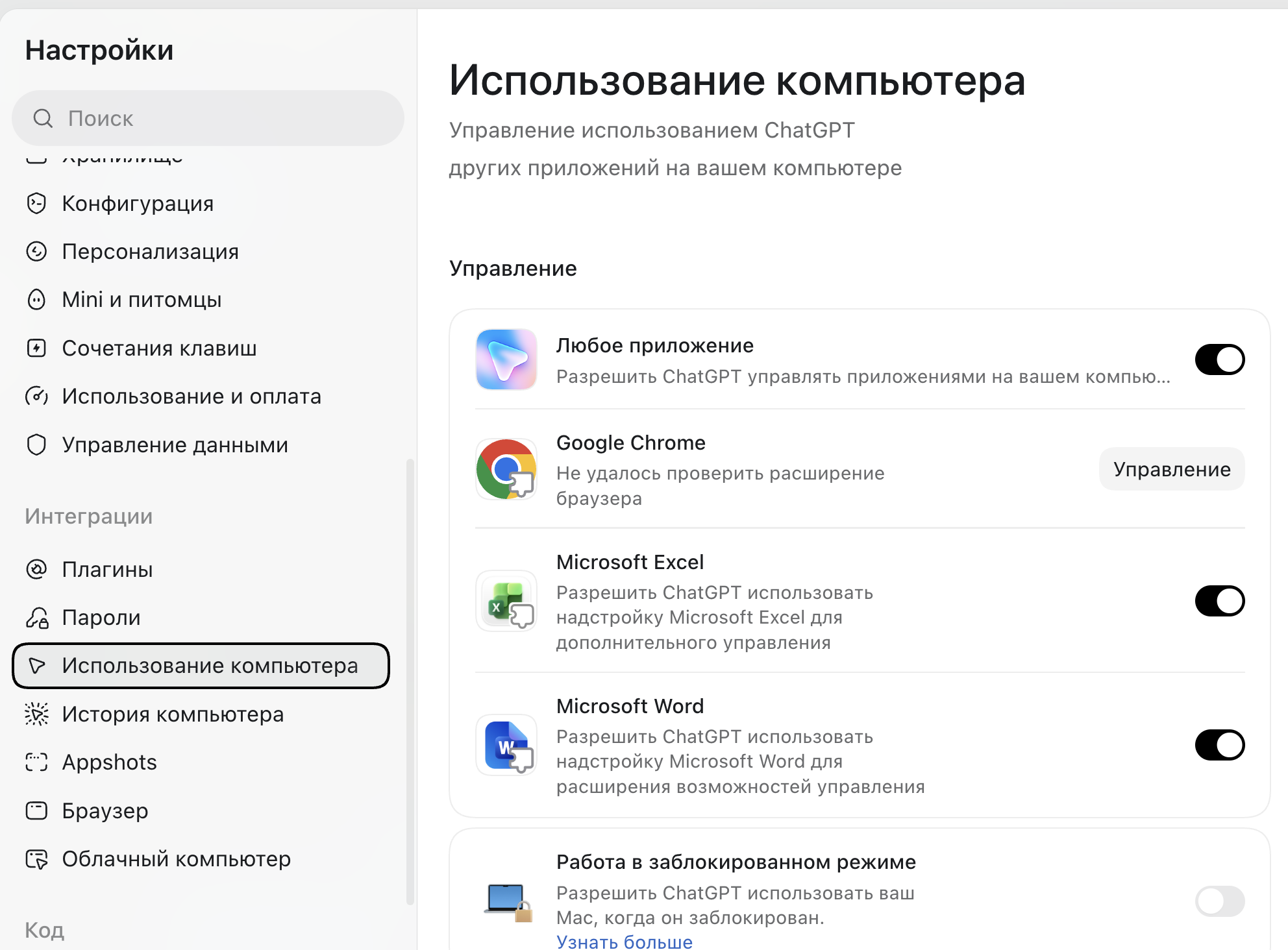
В приложении открой «Настройки → Использование компьютера». В разделе «Управление» найди «Любое приложение»: переключатель должен быть включён. В английском интерфейсе это Settings → Computer use → Any App. При первом включении на Mac приложение может запросить разрешения «Запись экрана» и «Универсальный доступ», а затем доступ к конкретному приложению. На Windows агент работает на активном рабочем столе: пока идёт задача, не сворачивай Chrome. Заверши предложенную настройку и вернись в чат. Признак готовности для этого примера: агент по запросу 1 видит открытую учебную папку и перечисляет четыре файла; официальная инструкция OpenAI описывает установку и необходимые разрешения.
Клод
Для управления Google Диском в Chrome подключи Claude in Chrome. Дополнение доступно на платных тарифах Claude. На его странице есть установка и условия доступа. После установки открой панель Claude кнопкой расширения в Chrome на вкладке учебной папки Drive. При запросе входа войди в аккаунт Claude. Панель чата должна открыться рядом с папкой; прежде чем разрешать изменения, отправь запрос 1 и проверь, что агент перечислил именно четыре учебных файла. Обычного текстового чата без управления браузером для перемещения файлов недостаточно.
Если управление компьютером или браузером недоступно, посмотри варианты в ответах на вопросы в конце статьи.
Не отправляй сразу весь Диск на автоматическую сортировку. В запросе должна быть одна конкретная папка, а перед изменениями - список файлов и согласованный план.
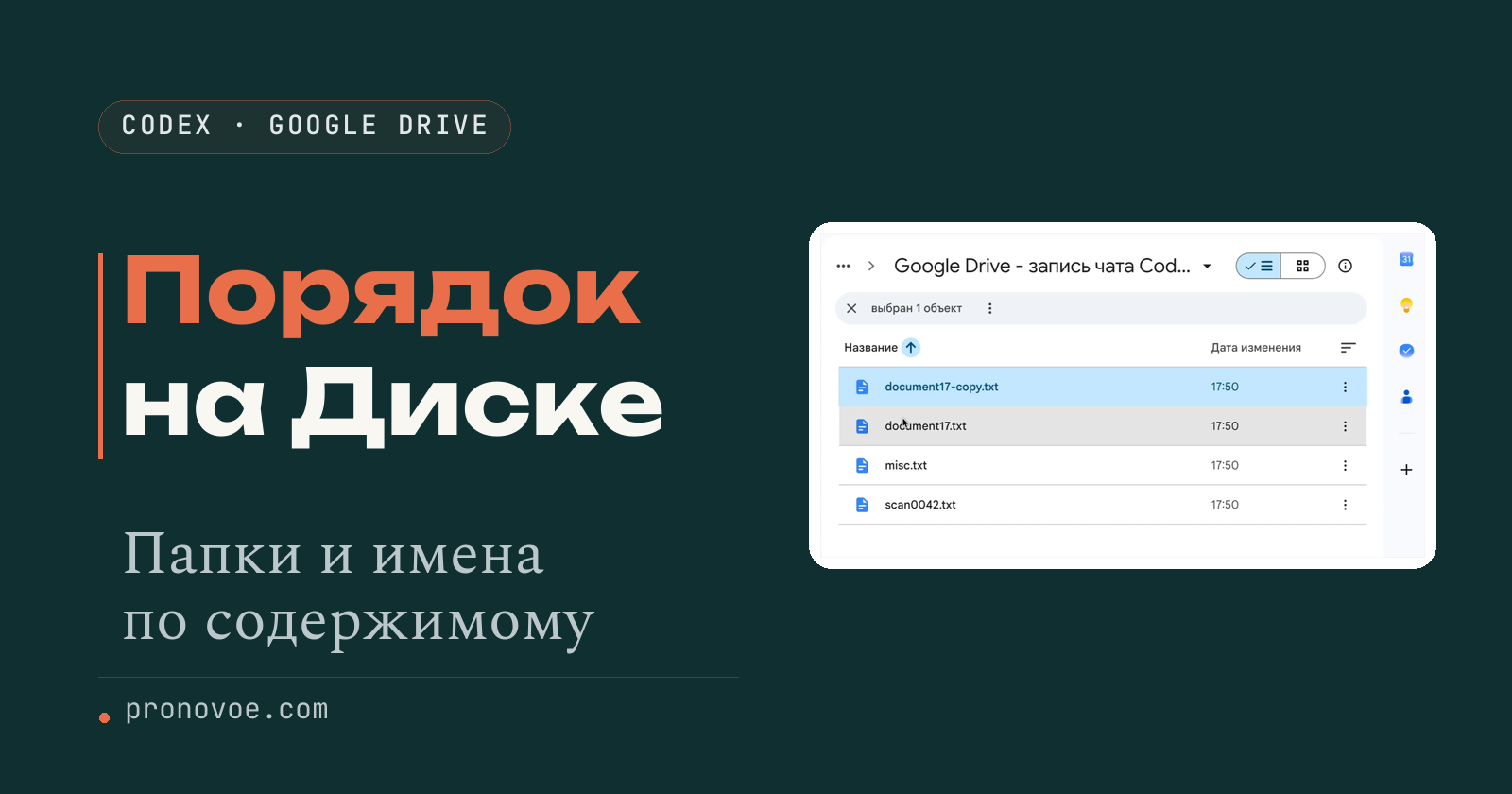
Для первого запуска скачай четыре учебных файла одним ZIP-архивом. Это вымышленные учебные документы без личных данных. Скачанный ZIP обычно находится в папке «Загрузки»; если браузер предложил выбрать другое место, открой выбранную папку. Распакуй архив. На Mac дважды щёлкни по ZIP. На Windows нажми на архив правой кнопкой мыши и выбери «Извлечь все». Получится папка «Google Drive - запись чата Codex».
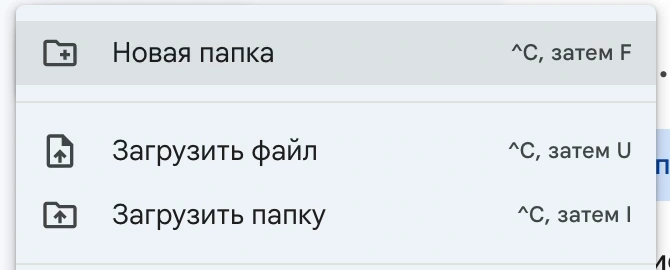
Открой Google Диск в обычном Chrome и войди в свой аккаунт Google, если появится окно входа. В Google Drive загрузка папки находится в меню «Создать» слева сверху: «Загрузить папку». В окне выбора найди распакованную учебную папку и подтверди загрузку. После завершения открой её двойным щелчком: внутри должны быть четыре файла. Оставь эту вкладку открытой, вернись в чат выбранного агента и переходи к шагу 1. Все запросы ниже обращаются к этому учебному набору; порядок адаптации к своим документам разобран отдельно после четырёх шагов.
Сначала повтори пример на учебном наборе. Для собственных документов используй отдельную папку с копиями и исправь все привязки в запросах по правилам ниже.
Шаг 1. Узнай, что внутри файлов и в какие папки их сложить
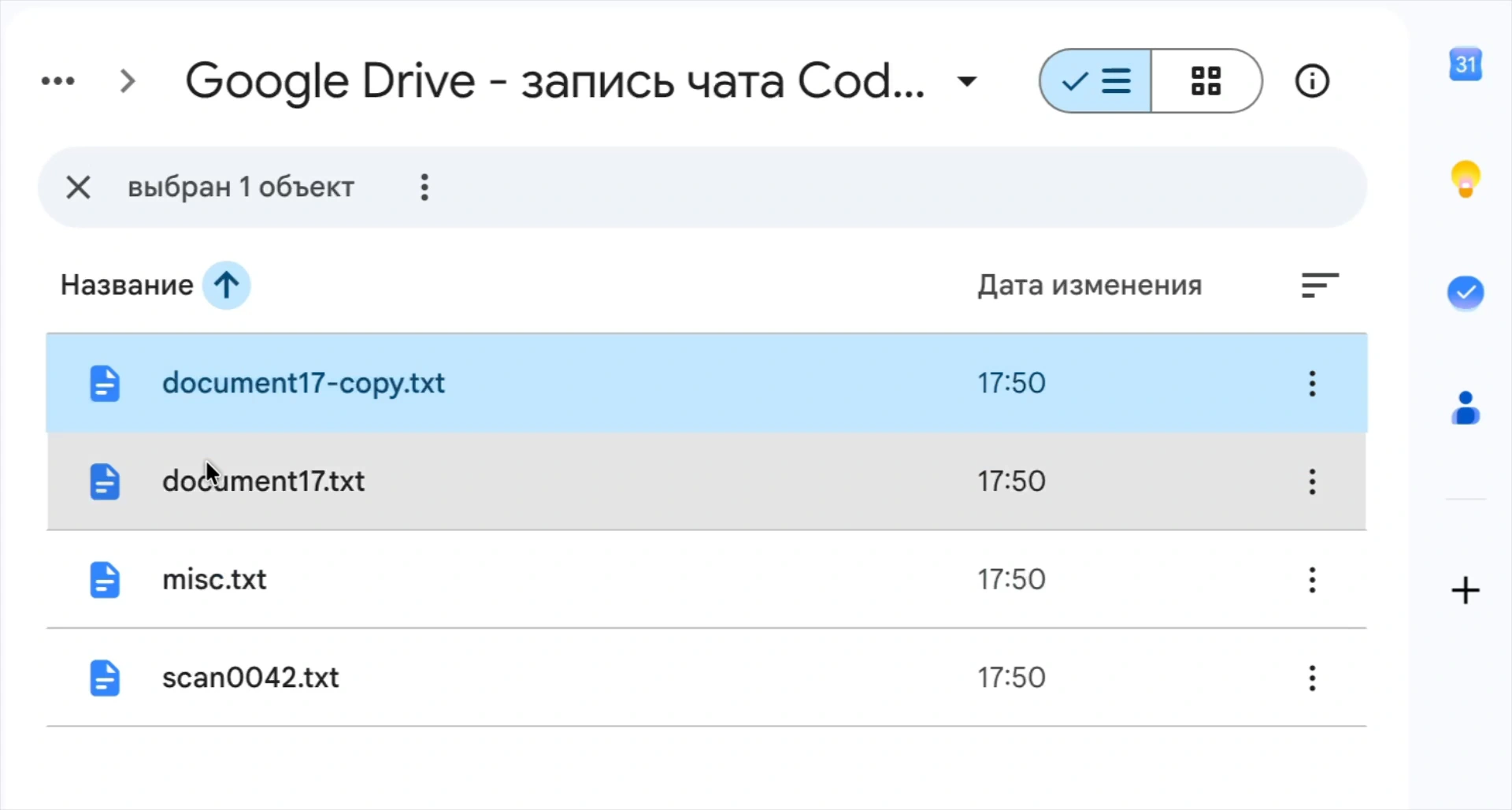
В открытой учебной папке пока лежат четыре файла с непонятными именами. Найди пустое поле сообщения внизу окна Кодекса: туда вставишь запрос из зелёного блока.
Используй управление компьютером и обычный Google Chrome. Работай только с открытой папкой «Google Drive - запись чата Codex».

Прочитай содержимое четырёх файлов: scan0042.txt, document17.txt, document17-copy.txt и misc.txt.

Предложи структуру подпапок под эти документы. Отметь возможные дубли и всё, что не удалось определить. Покажи, какие файлы удалось прочитать, и таблицу «файл → папка назначения → причина».

Сначала только план. Ничего не перемещай, не переименовывай и не удаляй. Не меняй владельцев и настройки доступа. Соседние папки и другие вкладки не трогай.

Если нужная папка недоступна или не открыта, остановись и сообщи об этом.Скопируй запрос кнопкой «Скопировать», вставь его в показанное поле и нажми Enter. В ответ должна появиться таблица: какие файлы прочитаны, куда предлагается переместить каждый и почему. До твоего разрешения агент ничего не меняет.
В учебном примере Кодекс предложил три папки и отдельно отметил возможный дубль. Ниже его ответ в таблице.
| Файл | Папка | Причина |
|---|---|---|
| scan0042.txt | Поездки | Бронь отеля в Париже |
| document17.txt | Контент | План публикаций |
| document17-copy.txt | Контент | Возможный дубль плана, сохранить |
| misc.txt | На проверку | Тема заметки неясна |
Открыть исходный снимок ответа Кодекса
Сверь таблицу со списком на Диске: каждому документу должна соответствовать строка и понятная причина выбора папки. Непрочитанный файл должен быть отмечен отдельно. Если агент выбрал папку по одному имени файла, попроси сначала открыть документ.
Шаг 2. Разложи файлы по согласованным папкам
В этом примере используются «Поездки», «Контент» и «На проверку». Если агент предложил другие названия, сначала попроси его обновить таблицу под эти три папки и проверь распределение файлов. Когда предложенные папки подходят, скопируй следующий запрос в тот же чат и нажми Enter. Агент создаст папки и перенесёт документы по согласованному плану. После этого файлы одной темы будут лежать вместе, а оба возможных дубля сохранятся.
Примени показанный план в папке «Google Drive - запись чата Codex».

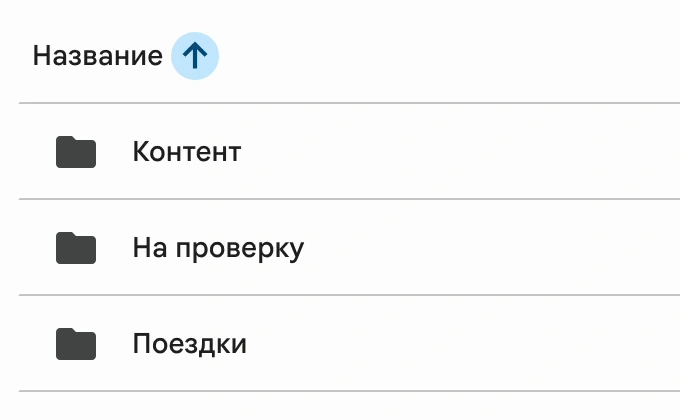
Создай подпапки «Поездки», «Контент» и «На проверку». Перемести четыре файла по таблице. Оба возможных дубля сохрани.

Пока ничего не переименовывай и не удаляй. Не меняй владельцев и настройки доступа. Другие папки не трогай.

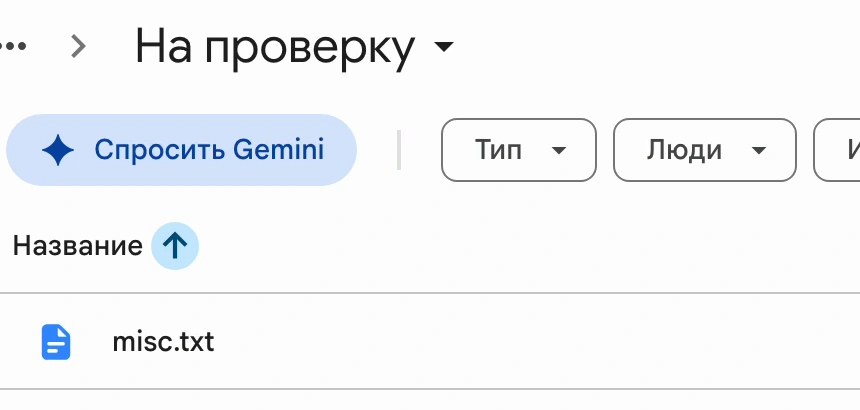
После выполнения открой каждую подпапку, проверь расположение всех четырёх файлов и покажи результат.До: четыре документа лежат в одной папке. После: бронь отеля находится в «Поездках», два плана публикаций в «Контенте», а misc.txt в «На проверку».
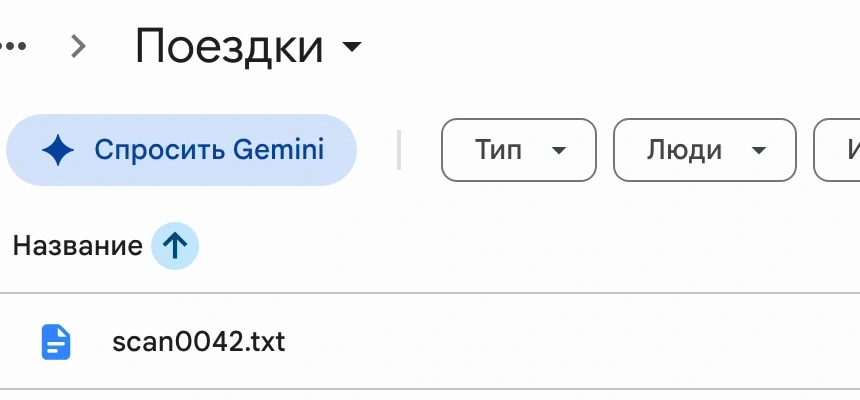
Отчёт после применения плана: созданы три подпапки, перемещены четыре файла, удаления не выполнялись. Все исходные имена пока сохранены. Открой подпапки и сопоставь число файлов с планом: один в «Поездках», два в «Контенте», один в «На проверку».
Шаг 3. Получи понятные имена вместо scan0042 и document17
Отправь запрос ниже в тот же чат. В ответ появится таблица «старое имя → новое имя → причина». Сравни каждое предложенное имя с содержимым документа; на этом шаге агент только предлагает названия.
В папке «Google Drive - запись чата Codex» и созданных в ней подпапках найди файлы с непонятными названиями.

Предложи понятные имена на основе прочитанного содержимого. Покажи таблицу «старое имя → новое имя → причина».

Сохрани расширения файлов. Если тема документа неясна, оставь исходное имя и объясни почему.

Пока ничего не переименовывай и не удаляй. Не меняй владельцев и настройки доступа.До: scan0042.txt ничего не говорит о назначении файла. После запроса: агент предлагает «Бронь отеля в Париже.txt», потому что в тексте указан Париж и подтверждение бронирования отеля. Имя ещё не меняется.
Ниже ответ Кодекса в таблице. Исходный снимок можно открыть по ссылке.
| Старое имя | Предложенное имя | Причина |
|---|---|---|
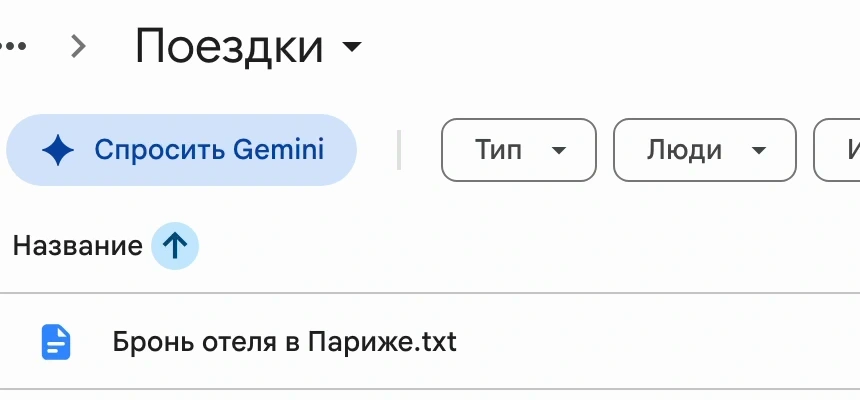
| scan0042.txt | Бронь отеля в Париже.txt | В тексте указаны Париж и подтверждение бронирования отеля |
| document17.txt | План публикаций на неделю.txt | Внутри план публикаций на понедельник, среду и пятницу |
| document17-copy.txt | План публикаций на неделю (возможный дубль).txt | Видимый текст совпадает с первым планом, оба файла сохраняем |
| misc.txt | Оставить misc.txt | В заметке недостаточно сведений, чтобы определить тему |
Открыть исходный снимок ответа Кодекса
Расширение - часть имени после последней точки, например .txt. При переименовании оно должно сохраниться. Если в новом имени появилась дата или имя человека, которых нет в документе, отправь исправление в тот же чат: назови исходный файл и нужное ему имя. Попроси показать исправленную таблицу до применения.

Шаг 4. Разреши переименование и проверь документы
Если новые имена точно передают содержание документов, отправь последнюю команду в тот же чат. В папках должны появиться согласованные названия. После этого нужный файл можно будет искать по теме или названию поездки.
Примени эти переименования и проверь результат.До: в «Поездках» находится scan0042.txt. После: тот же документ называется «Бронь отеля в Париже.txt» и открывается с прежним содержимым.
Для своей проверки открой «Поездки» и документ «Бронь отеля в Париже.txt»: внутри должны остаться Париж и назначение бронирования. Затем открой оба плана в «Контенте» и сверь дни публикаций. В «На проверку» должна остаться заметка misc.txt. В корне должно быть три подпапки; исходных файлов по-прежнему четыре.
Если тебе нужно передать агенту отдельный документ без управления браузером, посмотри инструкцию по загрузке файлов. Для объяснения проблемы на экране пригодится приём со скриншотом вместо длинного описания.
Как повторить со своей папкой и своими файлами
В запросах выше указаны конкретные имена учебных файлов. Для своей папки замени их на фактические названия и количество документов. Иначе агент получит задачу искать файлы, которых у тебя нет.
- В запросе 1 замени название папки и перечисленные четыре имени на фактические имена своих документов. Количество файлов тоже должно соответствовать твоему набору.
- Сначала получи новый план по содержимому своих файлов. В запросе 2 замени исходную папку «Google Drive - запись чата Codex», названия подпапок и количество документов на свои. Вместо «Оба возможных дубля сохрани» напиши «Все отмеченные возможные дубли сохрани». Используй последнюю согласованную таблицу. «Поездки», «Контент» и «На проверку» относятся к учебному примеру.
- В запросе 3 укажи свою исходную папку вместе с созданными подпапками. Названия новых документов агент должен вывести из их содержимого.
- Запрос 4 отправляй после проверки собственной таблицы. Он подтверждает только показанные переименования.
Возьми одну небольшую папку с копиями документов. После чтения проверь список: агент должен назвать каждый прочитанный файл и отдельно перечислить всё, что открыть не удалось.
Что проверить перед разбором большой папки
Эта инструкция показывает работу с текстовыми файлами на учебном наборе. Для большой папки попроси агента сначала перечислить все найденные документы и отметить непрочитанные. Если в списке что-то пропущено, остановись на плане и уточни задачу до перемещений.
Если агент просит доступ к соседней папке, не может прочитать документ или переключился на другое окно, останови действие и уточни нужную папку. Возвращаться к перемещению стоит после исправления плана.
Ответы на вопросы
Что делать, если агент не умеет управлять браузером?
Можно получить план в обычном чате, а изменения выполнить в Google Диске. Прикрепи копии документов к чату. Вместо запроса 1 отправь готовый запрос ниже. Он обращается только к вложениям и не требует открытой папки Google Диска. В ответ появится план папок; изменения на Диске ты выполнишь вручную.
Прочитай все документы, прикреплённые к этому сообщению. Предложи для них структуру папок. Отметь возможные дубли и всё, что не удалось определить. Покажи список прочитанных и непрочитанных файлов и таблицу «файл → папка назначения → причина». Используй содержимое документов, а не только их названия. Если документ не читается, сообщи об этом. Не обращайся к Google Диску и не изменяй файлы.На Диске создай папки через «Создать → Новая папка». Затем перетащи каждый файл на папку, указанную в плане. Открой её и убедись, что файл появился внутри. Этот способ описан в справке Google Диска.
Для новых имён отправь в тот же чат следующий запрос. Получишь таблицу старых и новых имён.
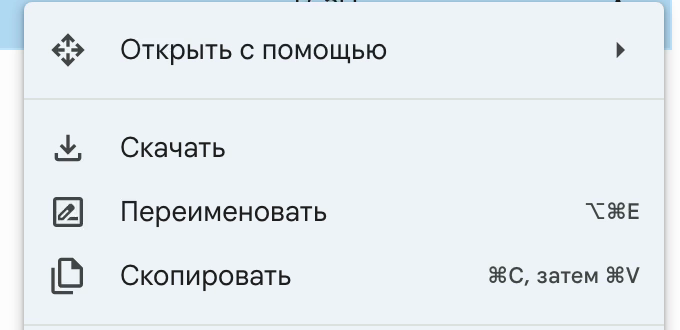
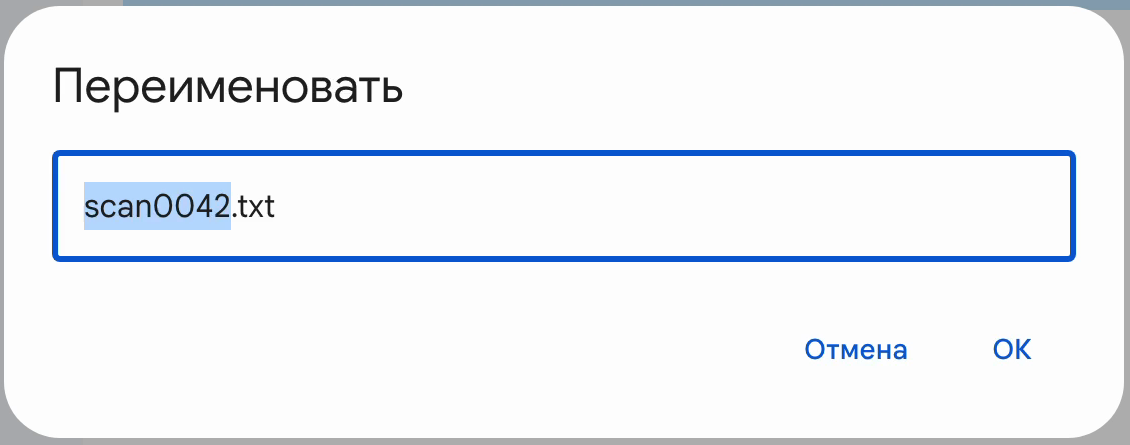
Предложи понятные имена для уже прикреплённых документов на основе их содержимого. Покажи таблицу «старое имя → новое имя → причина». Сохрани расширения. Если тема неясна, оставь исходное имя. Не изменяй файлы.Затем на Диске нажми три точки в строке нужного файла и выбери «Переименовать». В открывшемся поле введи согласованное имя, сохрани исходное расширение файла после последней точки и нажми OK. У учебных файлов это .txt. Новое имя появится в списке. В этом варианте изменения выполняет человек.
Нужен платный Chrome?
Платная версия Chrome не нужна. В Кодексе проверь доступность управления компьютером в своём аккаунте. Для способа с Claude in Chrome нужен платный тариф Claude.
Можно ли повторить бесплатно?
Codex входит и в бесплатный тариф ChatGPT. Управление компьютером OpenAI пока даёт не во всех странах и не уточняет, на каких тарифах. Проверь у себя: «Настройки → Использование компьютера». Если раздела нет, подойдёт ручной вариант из первого ответа. Claude in Chrome работает только на платных тарифах Claude.
Можно ли сделать то же в обычном чате ChatGPT?
Для показанного способа агент должен видеть интерфейс Google Drive и управлять браузером. Обычный текстовый чат может прочитать прикреплённые документы и предложить план по их содержимому. Папки, перемещения и переименования на Диске затем выполняешь вручную; порядок описан в первом ответе этого раздела.
Почему агент не видит папку, хотя ссылка открыта?
Встроенный браузер внутри приложения и обычный Chrome могут быть открыты под разными аккаунтами Google. Сверь вход в том браузере, которым управляет агент. Если нет доступа к папке, войди под её владельцем или запроси доступ у владельца; не меняй права папки ради демонстрации.
Можно остановиться между сортировкой и переименованием?
Да. Первый этап меняет расположение файлов, второй их имена. Сохрани исходную ссылку и отчёт о перемещениях, а перед продолжением попроси агента заново сверить содержимое этой папки. Не отправляй подтверждение старой таблицы, если файлы уже изменились.
Подойдёт ли телефон или Linux?
Описанный путь управления компьютером относится к приложению для Mac и Windows. Проход с телефона или Linux здесь не проверен.
Хочется поручать агенту повседневные задачи и понимать, что он делает?
Что можно делать с нейросетями, если не знаешь кода?
Чтобы почувствовать размах, посмотри Концентрат Ивана Сергеева в записи. ИИ-агенты на твоих глазах собирают продукт, контент, сайты и воронки без кода. Это основа под любую цель: свои услуги, партнёрка, чужой бизнес. Три вечера в записи, промпты и четыре скилла. 990 ₽ один раз. Доступ на 14 дней после оплаты.
Забрать КонцентратУже знаешь, чего хочешь? Тогда в мастер-группу Ивана: система продаж на ИИ без продюсера и технаря, сопровождение и сообщество
Заполнить анкету предзаписиНабор открывается редко, кто записался заранее, получает лучшую цену и бонусы. Платить сейчас не нужно
Реклама. ИП Сергеев И. С., ИНН 352511695540. erid: 2Vtzqwfc8iA
Источники
- OpenAI: Computer Use - настройка, Mac и Windows, доступ к приложениям.
- OpenAI: установка приложения.
- Anthropic: Claude in Chrome - требование платного тарифа Claude.
- Anthropic: порядок в Google Drive с Claude - папки, возможные дубли и переименование документов.
Учебный пример выполнен в Кодексе, Chrome и Google Drive на Mac. Возможности Клода описаны в официальном примере Anthropic. Дата обновления инструкции: 16 ноября 2026 года.