Claude.ai · публичные ссылки

Как отозвать публичную ссылку на чат Claude
Начальный уровень
Общий доступ к чату Claude можно закрыть, сохранив исходную переписку в своём аккаунте и проверив, открывается ли старый адрес у другого человека. В статье найдём список открытых ссылок, отзовём ненужные и проверим доступ без входа владельца, а затем разберёмся с пересылкой и чужими копиями.
Содержание статьи
Начни со списка общих чатов
Если нужно срочно закрыть лишнее, открой Settings → Privacy → Shared chats → Manage. Здесь решается первый вопрос: есть ли вообще открытые разговоры. No shared content found означает, что список пуст. Если есть строки, проверь их названия и дату.
Неизвестную или уже ненужную ссылку закрой кнопкой Unshare. Нужный рабочий разговор сначала открой и проверь, кому он доступен. Ниже разобраны состав снимка, варианты интерфейса и последствия отзыва. Не нужно перечитывать все объяснения, чтобы найти сам список.
Как устроена ссылка
Проверь выбранный доступ
Обычно разговоры с Claude видишь только ты. Чтобы показать беседу другому человеку, открой её и нажми кнопку Share («Поделиться») в правом верхнем углу. Откроется окно Share chat. Под заголовком написано Only messages up until now will be shared: человек увидит переписку только до этого момента.
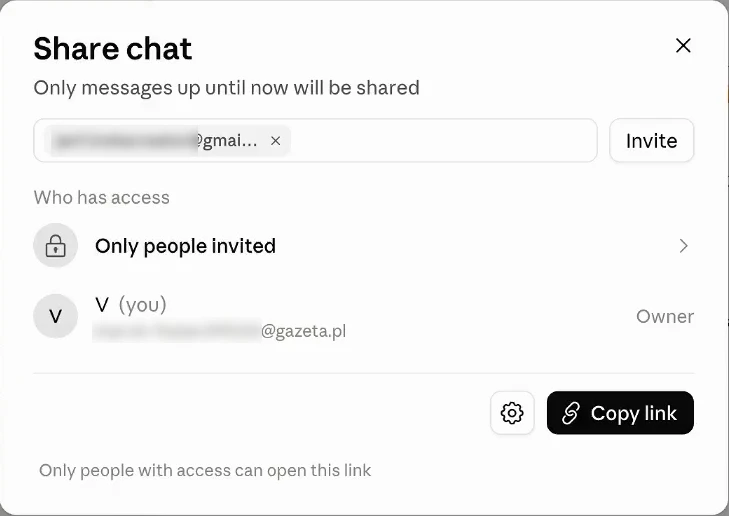
Share chat: сверху поле для почты, ниже строка, кто может открыть ссылку. Начало адресов скрытоПоделиться можно двумя способами. Первый: впиши почту человека в поле Add people by email и нажми Invite («Пригласить»). Ему придёт письмо со ссылкой на копию разговора, которую можно только читать. Приглашение действует 30 дней.
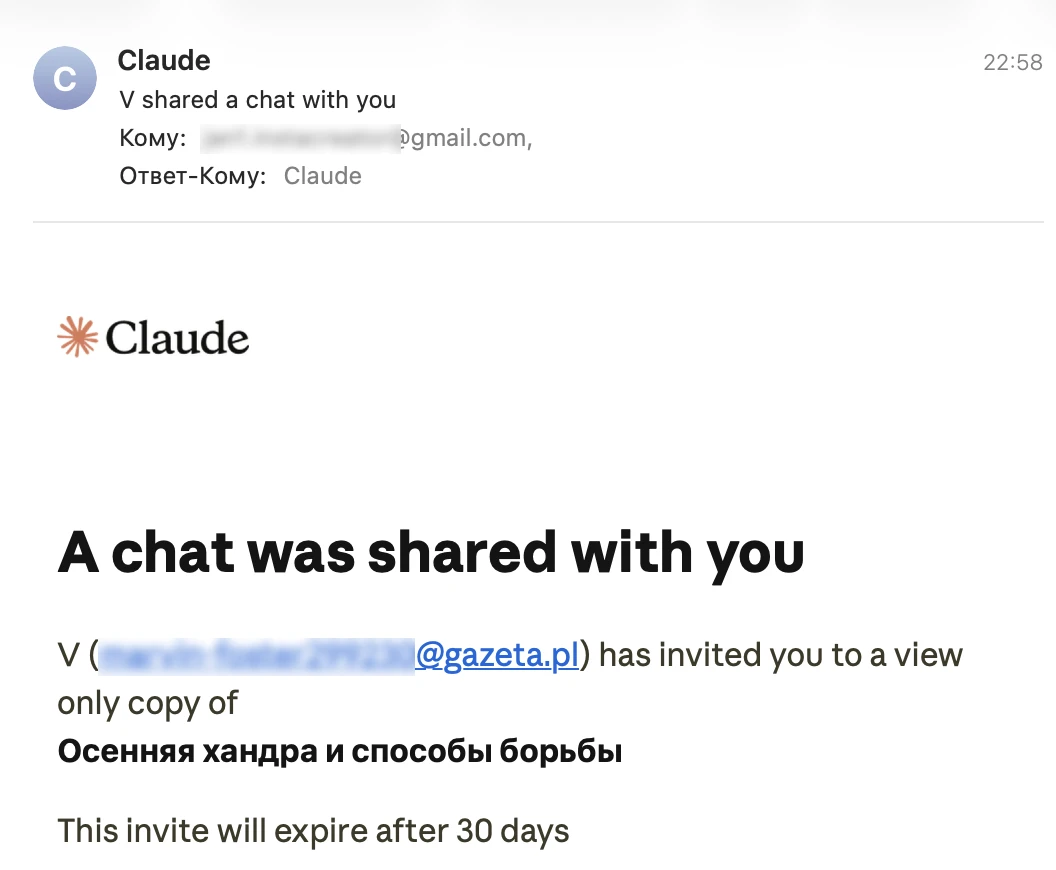
Второй способ: нажми Copy link («Скопировать ссылку») и отправь её, например, в Telegram или на почту. Здесь важна строка Who has access («Кто имеет доступ»). Если в ней стоит Only people invited («Только приглашённые»), ссылку откроют только те, кого пригласили по почте. У остальных она не откроется, даже если её переслать.
Чтобы ссылку мог открыть любой, открой настройки доступа в окне Share chat и найди Who has access. Если доступен вариант Anyone with the link, его выбор открывает снимок всем, кому передадут ссылку. Вид значка и расположение настроек зависят от интерфейса; ориентируйся на название доступа, а не на шестерёнку.
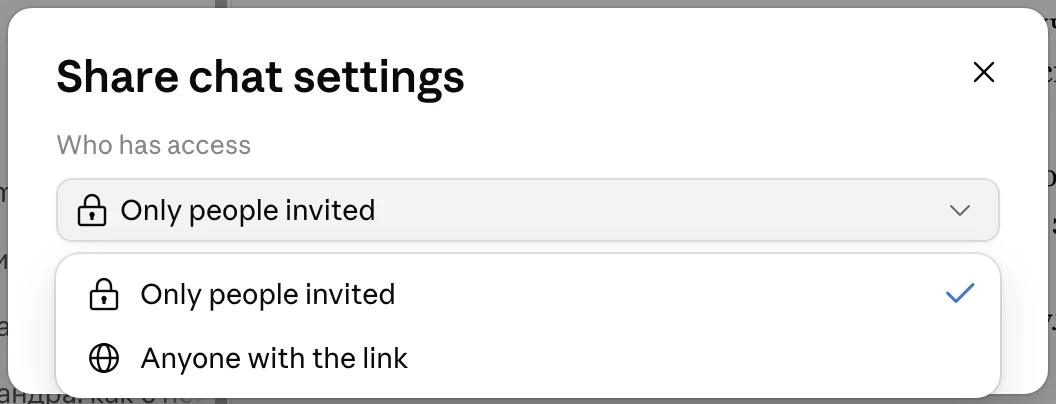
Only people invited, только приглашённые, или Anyone with the link, любой, у кого есть ссылкаВ обоих случаях ссылка открывает только эту переписку, а не все твои чаты и настройки. И сама она не перестанет работать, когда задача закончится: доступ нужно закрыть. Сначала посмотрим, что именно ты показываешь по такой ссылке.
Что ты показываешь
Прочитай весь снимок разговора
Когда ты создаёшь ссылку, Claude сохраняет для просмотра копию переписки в том виде, в котором она была в этот момент. В справке её называют снимком разговора. В него входят все предыдущие вопросы и ответы, а не только последнее сообщение, которым хочется поделиться.
Например, в начале беседы ты обсуждаешь рабочий договор, а в конце просишь составить список задач. Если создать ссылку на эту беседу, получатель увидит и список, и предыдущие сообщения.
Про личные данные: перед отправкой просмотри разговор с самого начала. Личная информация может оказаться гораздо выше нужного ответа.
Если после создания ссылки ты продолжаешь общаться с Claude, новые сообщения не добавляются в открытую копию автоматически. Получатель по-прежнему видит прежнюю версию. Чтобы поделиться обновлённой перепиской, нужно отозвать доступ и создать ссылку снова. Перед этим ещё раз просмотри текст: теперь в копию войдут и новые сообщения.
Созданные Claude документы, код и другие материалы, которые показываются в отдельном окне рядом с разговором, тоже могут входить в эту копию. В интерфейсе их называют артефактами. А файл, который ты прикрепляешь к своему сообщению, сам по себе по ссылке недоступен.
Однако если ты вставляешь текст из файла прямо в сообщение, получатель сможет его прочитать. То же касается сведений из подключённых сервисов: сами данные, полученные через подключение, скрыты, но информация, которую Claude включил в видимый ответ, доступна читателю. Поэтому проверять нужно и свои вопросы, и ответы нейросети.
Если ссылку переслали
Учти пересылку и чужие копии
Если выбран доступ Anyone with the link, отправить ссылку в личном сообщении не значит ограничить доступ одним человеком. Получатель может переслать её знакомым, разместить в общем чате или опубликовать на форуме. Каждый, у кого окажется эта ссылка, сможет открыть переписку. Назначить для публичной ссылки список разрешённых читателей нельзя.
При этом личная отправка сама по себе не помещает разговор в поиск Google. Claude добавляет на страницу специальную отметку noindex: она просит поисковые системы не показывать эту страницу в результатах. Кроме того, сервис не публикует общий каталог таких бесед, а ссылки содержат длинные случайные сочетания символов.
Но если кто-то разместит ссылку в открытом посте или комментарии, её увидят посетители этой площадки. А если человек скопирует текст переписки на свой сайт, поисковик может найти уже эту другую страницу. Отметка на странице Claude не действует на чужую копию.
Крупные поисковые системы соблюдают просьбу не включать страницу в поиск. Однако Claude не гарантирует, что так поступит любой сервис, который собирает страницы в интернете.
Важное отличие: получатель может сделать скриншоты или сохранить текст себе, и отключение ссылки их не удалит. Поэтому дальше важно различать две задачи: отключить саму ссылку и разобраться с тем, что уже успели скопировать.
Сверь названия со своим окном
На сохранённых экранах выше доступ задаётся через приглашения и Anyone with the link. В официальной справке описан также вариант Share с переключением Public → Private. Названия зависят от версии; список Shared chats и действие Unshare помогают найти уже открытые разговоры.
Если выбираешь Only people invited, проверь список приглашённых отдельно. Само переключение с публичного доступа на приглашения не удаляет уже приглашённых людей. Для полного закрытия используй Unshare в общем списке и проверь старый адрес из сеанса без авторизации владельца.
Пошаговая инструкция
Открой список и закрой ненужные ссылки
Шаг 1. Открой список бесед, которыми ты делишься
Нажми на своё имя внизу слева и открой Settings («Настройки»). Перейди на вкладку Privacy («Конфиденциальность»), прокрути вниз до раздела Your data и рядом с пунктом Shared chats нажми Manage («Управление»).
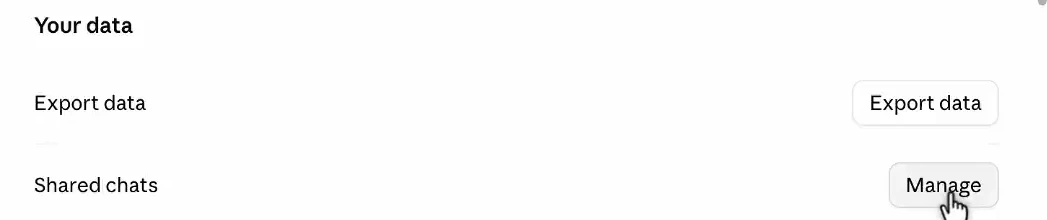
Privacy: кнопка Manage у пункта Shared chats в самом низуОткроется список Shared chats. В нём видно название каждой беседы, дату, когда ею поделились, и кто имеет доступ: под названием написано Only people invited или Anyone with the link. Ссылка Open chat открывает сам разговор.
Результат: перед тобой все беседы, к которым у кого-то есть доступ.
Шаг 2. Посмотри, у кого есть доступ
Видно только тех, кого ты приглашаешь по почте. Кому ссылку переслали дальше, узнать нельзя. Чтобы увидеть приглашённых, нажми Open chat и в разговоре кнопку Share: их адреса в окне. Лишнего человека убери корзиной рядом с адресом.
Шаг 3. Отключи выбранную ссылку
В списке Shared chats справа от нужной беседы нажми значок корзины. Над этими значками написано Unshare («Закрыть доступ»). После нажатия другие люди больше не смогут открыть эту переписку по ссылке.
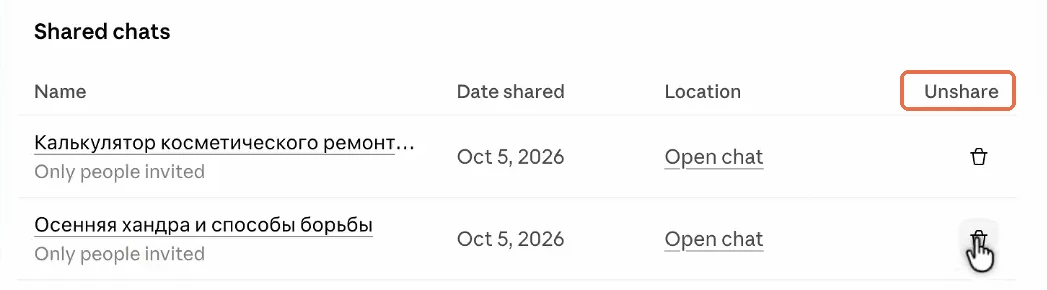
Shared chats: рамкой выделен столбец Unshare, корзина под ним закрывает доступВ самом разговоре через Share можно убрать одного приглашённого или изменить режим доступа. Для полного отзыва снимка вернись к списку Shared chats и нажми Unshare. Переход на Only people invited оставляет доступ тем, кого уже пригласили.
Сам разговор при этом остаётся у тебя в истории Claude: ты закрываешь доступ для других людей, а не удаляешь собственные сообщения.
Результат: по старой ссылке переписка больше не открывается.
Шаг 4. Проверь, не остались ли чужие копии
Если ссылка была только у знакомого человека, можно попросить его удалить сохранённые копии, когда они больше не нужны. Если ты публикуешь её открыто, проверь место публикации и убери оттуда ненужную ссылку. Уже отправленное сообщение не исчезнет из чужого чата, но ссылка в нём перестанет открывать переписку.
Если закрытая страница всё ещё появляется в Google, это может быть старый результат поиска. Поисковик обновляет страницы по своему графику. Чтобы запросить обновление, открой инструкцию Google по удалению устаревшего контента, перейди к форме запроса и укажи адрес страницы. Такая заявка меняет результаты поиска, но не удаляет материалы с чужих сайтов.
Если другой сайт сохранил текст переписки, нужно обращаться к его владельцу с просьбой убрать копию.
Если в переписке был пароль или ключ доступа: замени его отдельно. Отключение ссылки не отменяет того, что кто-то уже мог прочитать эти данные.
Проверь старую ссылку без входа владельца
Сначала сохрани адрес ссылки, которую собираешься закрыть. После Unshare открой его в приватном окне браузера, где ты не вошёл в свой аккаунт Claude. Страница не должна отдавать прежнюю переписку постороннему. Открытый у владельца исходный чат остаётся в истории, это ожидаемо.
Если чужая копия попала в поиск, ищи её по характерной несекретной фразе и сравни адрес: claude.ai и другой сайт требуют разных действий. Не вставляй в поисковик раскрытый пароль или персональные данные ради проверки. Запрос на обновление выдачи Google не удаляет текст с чужого сервера.
Как выбрать действие
Убери копию с другого сайта
Текст переписки опубликовали на другом сайте. Сначала отзови ссылку Claude, чтобы по ней нельзя было открыть исходную копию. Затем найди контакты владельца сайта и попроси удалить опубликованный текст. Если после удаления он остаётся в результатах Google, отправь запрос на обновление уже для адреса этой чужой страницы.
Что останется у тебя
Отзыв ссылки не удаляет твою переписку
После отключения ссылки разговор остаётся в твоём аккаунте, его можно читать дальше. Если хочешь удалить и саму беседу, это нужно сделать отдельно в истории чатов. Перед удалением сохрани ответы, которые ещё понадобятся.
Сведения, которые Claude запоминает о тебе для следующих разговоров, тоже не очищаются кнопкой отзыва ссылки. Этой памятью управляют в отдельных настройках. Для каждой задачи своё действие:
- закрыть доступ другим людям - отключить ссылку, как в инструкции выше;
- убрать разговор из своей истории - удалить беседу в списке чатов;
- изменить то, что Claude помнит о тебе, - в настройках памяти.
Эта инструкция разбирает публичный доступ на личном аккаунте. Для Team и Enterprise справка Anthropic описывает доступ только участникам той же организации. Если твоё окно отличается, сначала проверь настройки рабочего пространства и актуальную справку, не считай такую ссылку публичной.
На следующий раз
Выбери способ следующей передачи
- Перед отправкой просмотри всю переписку. По ссылке видны и ранние сообщения, а с ними пароли, личные данные и куски документов, если они там есть.
- Одному человеку отправляй приглашением. Пригласи его по почте и оставь доступ
Only people invited: ссылку не откроет никто другой, даже если её перешлют. Скриншот приглашённый сделать всё равно может. - Закрывай доступ, когда задача закончилась. Сама ссылка не отключится.
- Для временного разговора включай инкогнито. Начни новый чат вне проекта и нажми значок призрака справа сверху. Появятся чёрная рамка и надпись
Incognito chat.
Что важно знать про инкогнито:
- разговор не попадает в историю и память Claude и не используется для обучения моделей;
- сервис хранит его 30 дней по умолчанию;
- после закрытия окна открыть беседу снова нельзя, поэтому нужный текст сохрани заранее, превратить её в обычный чат тоже не получится;
- в рабочих пространствах Team и Enterprise такие разговоры входят в выгрузки данных для владельцев аккаунта организации, так что от компании инкогнито не скрывает.
Подробности есть в отдельной статье о режиме инкогнито.
Коротко
Частые вопросы про ссылки на чаты
Ссылка открывает другие мои чаты?
Нет. По ней доступна только копия выбранного разговора. Получатель не входит в твой аккаунт и не может писать сообщения от твоего имени.
Человек сможет скачать прикреплённый файл?
Сам прикреплённый файл в открытую копию не входит. Но текст из него, который ты вставляешь в сообщение или Claude включает в ответ, будет виден вместе с разговором.
Можно закрыть доступ только одному получателю?
Да, если человека пригласили по почте: открой разговор, нажми Share и корзину рядом с его адресом. Если включён доступ Anyone with the link, ссылка одна для всех, и отключается она сразу для всех читателей.
После отключения исчезнут скриншоты и сохранённый текст?
Нет. Claude отключает страницу по своей ссылке, но не может удалить то, что люди сохраняют на своих устройствах или публикуют на других сайтах. С такими копиями нужно разбираться отдельно.
Как понять, что доступ действительно закрыт?
Открой старую ссылку в приватном окне браузера, где нет входа в аккаунт владельца. Прежняя переписка не должна быть доступна постороннему. Затем вернись в обычное окно: исходный разговор останется в твоей истории, если ты не удаляешь его отдельно.
Что ломается и что делать
| Ситуация | Действие |
|---|---|
| Строки Shared chats нет | Проверь нужный аккаунт и раздел Privacy, затем открой Share самого разговора. |
| Публичный доступ выключен, а приглашённый всё ещё читает | Переключение на приглашения сохраняет их. Удали получателя или отзови снимок полностью через Unshare. |
| Владелец по-прежнему видит разговор | Это исходный чат. Для проверки чужого доступа нужен сеанс без входа владельца. |
| Google показывает старый фрагмент | Проверь исходный адрес, затем запроси обновление устаревшего результата. |
| Текст опубликован на другой площадке | Отзови исходную ссылку и отдельно обратись к владельцу копии. |
Памятка для публичной ссылки
- Посмотри весь разговор до нужного ответа, включая текст в артефактах.
- Сверь реальный режим доступа, не считай личную отправку ограничением публичной ссылки.
- Закрой ненужное через Shared chats → Unshare.
- Проверь старый адрес в сеансе без авторизации владельца.
- С чужими копиями и поисковой выдачей разберись отдельно.
- Раскрытые пароли и ключи замени в соответствующем сервисе.
Основа
Источники
Ненужная ссылка закрыта, а оставшийся материал проверен на личные детали. Чтобы передавать готовую работу клиенту или читателю, ещё нужно оформить результат отдельно: в документ, публикацию или страницу вместо необработанного разговора. Ниже - о том, как нейросети помогают собирать такие материалы без знания кода.
Что можно делать с нейросетями, если не знаешь кода?
Чтобы почувствовать размах, посмотри Концентрат Ивана Сергеева в записи. ИИ-агенты на твоих глазах собирают продукт, контент, сайты и воронки без кода. Это основа под любую цель: свои услуги, партнёрка, чужой бизнес. Три вечера в записи, промпты и четыре скилла. 990 ₽ один раз. Доступ на 14 дней после оплаты.
Забрать КонцентратУже знаешь, чего хочешь? Тогда в мастер-группу Ивана: система продаж на ИИ без продюсера и технаря, сопровождение и сообщество
Заполнить анкету предзаписиНабор открывается редко, кто записался заранее, получает лучшую цену и бонусы. Платить сейчас не нужно
Реклама. ИП Сергеев И. С., ИНН 352511695540. erid: 2Vtzqwfc8iA