
Три сайта для контента: кадры из видео, правка PDF и данные фото
Начальный уровень
Хочешь разобрать чужой монтаж по кадрам, поправить PDF без программы или выложить фотографию и не выдать координаты дома? Для каждой задачи здесь есть короткий путь в браузере.
Ниже можно пройти действия по кнопкам и увидеть файл. Самое неожиданное скрывается внутри фотографии: вместе с ней легко опубликовать дату съёмки, модель телефона и точные координаты.
Открыть содержание
Видео
Video2Frames: исходный ролик и готовая раскадровка
Хочешь разобрать чужой ролик по кадрам: посмотреть, как собран монтаж вирусного или просто интересного видео, и вытащить нужные моменты? Делать десятки скриншотов вручную долго. Video2Frames раскладывает ролик на отдельные изображения и собирает их в PDF.
- Открой сайт и нажми на поле выбора видео. Подходят MP4, MOV и WebM. После выбора над ползунком появилась длительность 57,4 секунды
- Переключись на Serial. Этот режим берёт кадры с одинаковым интервалом. Задай четыре секунды
- Нажми Start Serial Extraction. Сервис показал сообщение: извлечено 15 изображений
- Выбери формат. Export ZIP скачивает отдельные JPEG, Export PDF собирает их в один документ
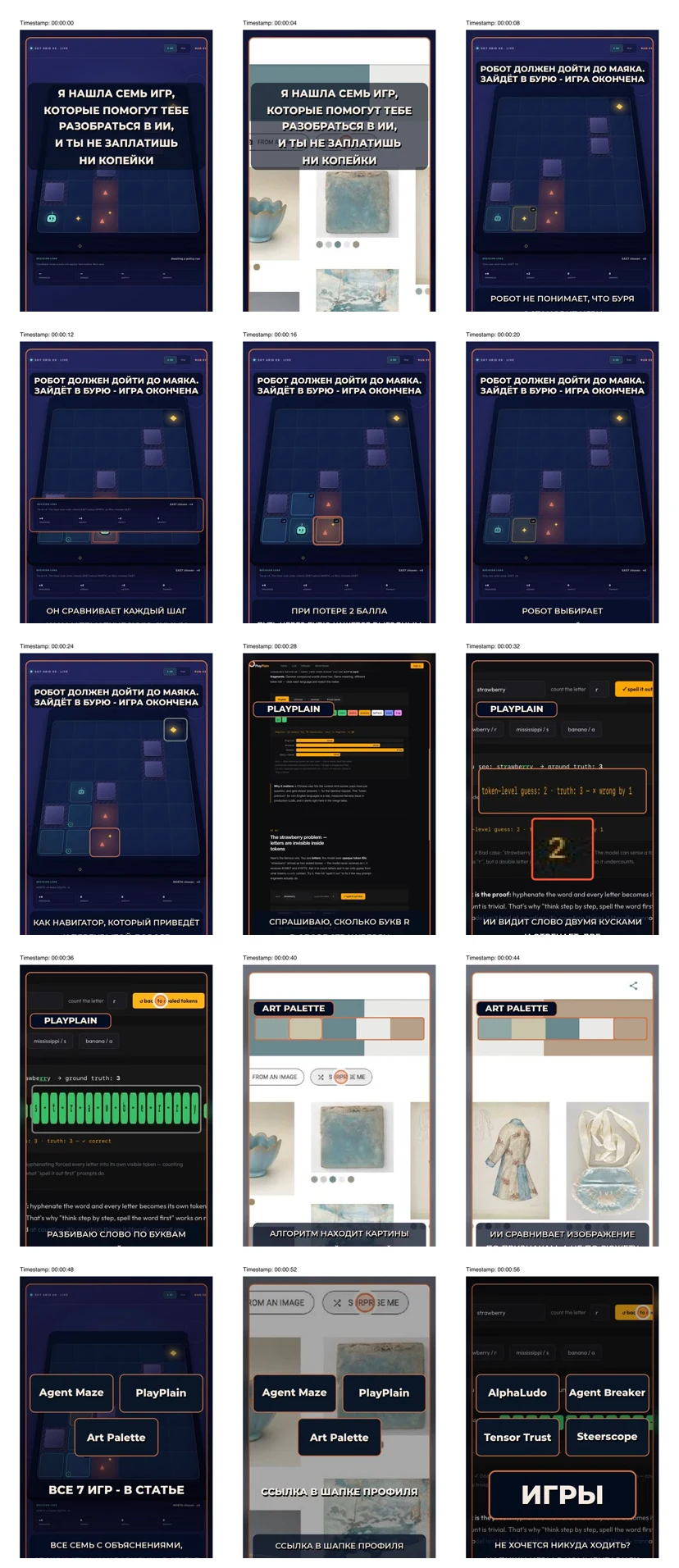
Что получилось: ZIP с отдельными JPEG и PDF, где каждый кадр занимает свою страницу.
Где не сработало: кнопка Export Audio была на месте, но файл не появился из-за ошибки MediaRecorder. Для звука понадобится другой инструмент.
Документы
VectisPDF: документ до редактирования и после экспорта
Нужно быстро скрыть кусок текста в PDF, а программы-редактора, где можно просто стереть строку, под рукой нет. На VectisPDF нужное место можно закрыть чёрной плашкой. Визуально текст исчезнет, но поиск по документу всё равно его найдёт. Чтобы убрать и поисковый слой, PDF нужно сохранить, снова открыть на сайте и сжать страницы в картинки. Плашка останется и выглядит неаккуратно, поэтому об этом лучше помнить. Ещё сайт умеет объединять несколько PDF в один.
- Нажми Select PDF document, чтобы открыть нужный файл в редакторе
- Открой Viewer & Text и выбери Redact. Обведи текст, который хочешь скрыть: на его месте появится чёрная плашка
- Задай имя и нажми Export PDF, чтобы скачать документ с плашкой. Открой файл и найди закрытое слово через Ctrl+F: поиск покажет, что текст всё ещё внутри
- Нажми Close, затем Select PDF document и снова открой скачанный PDF. Перейди в Tools, в блоке Compress PDF выбери Maximum (JPEG) и нажми Compress & Download. Страницы станут картинками, поэтому поиск не найдёт текст; минус: во всём файле нельзя будет выделить и скопировать текст
- Открой итоговый PDF и снова нажми Ctrl+F, чтобы убедиться: закрытое слово больше не находится
- Для объединения открой Merge / Split. Добавь второй PDF и экспортируй общий файл, чтобы получить оба документа одним файлом
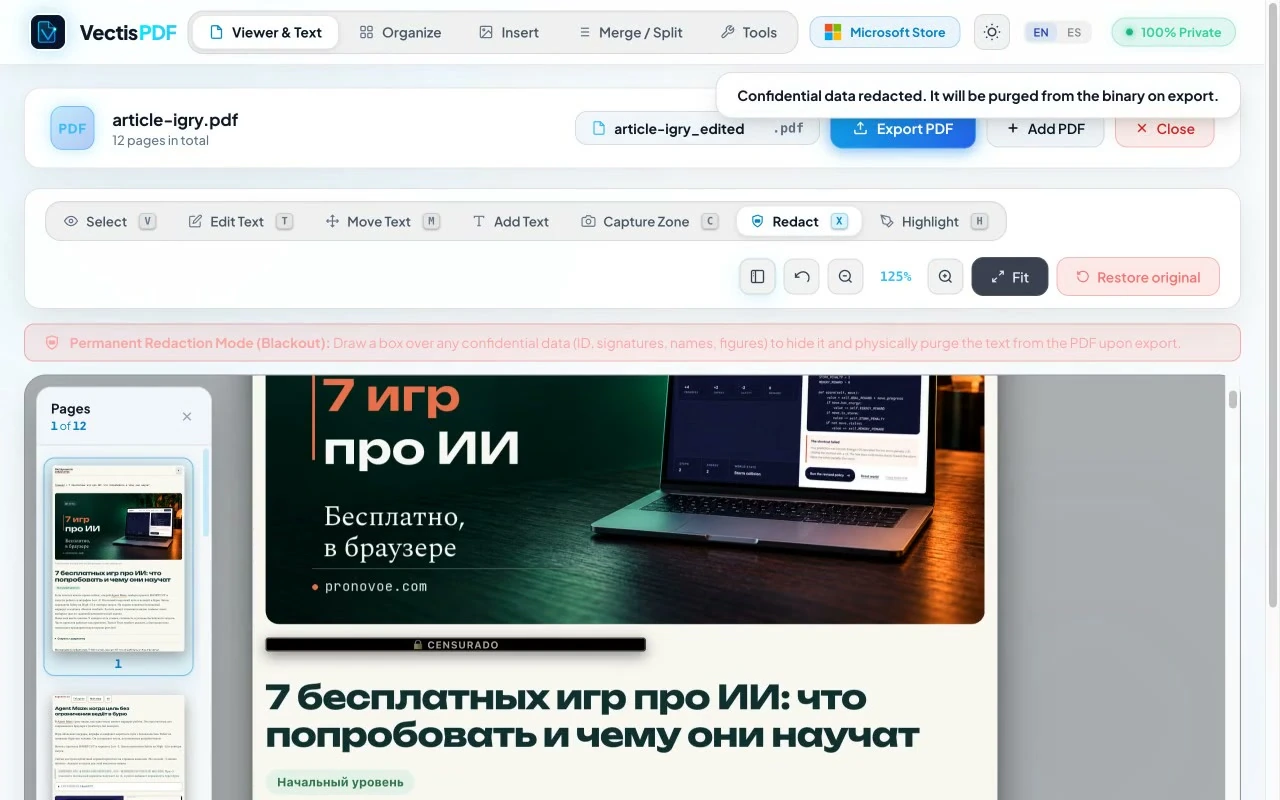
Что получилось: обычный Export PDF сохранил 12 страниц и показал чёрную плашку, но оставил текст доступным для поиска. После повторного открытия файла и Compress PDF → Maximum (JPEG) чёрная плашка осталась, а Ctrl+F перестал находить закрытую строку. Вместе с ней исчез поиск и копирование по всему документу, потому что каждая страница стала изображением. Два добавленных документа объединились в один PDF на 26 страниц. Водяного знака в готовых файлах нет.
Где неудобно: на экране шириной 540 пикселей редактор попросил открыть сайт на компьютере. Распознавание текста на скане (OCR) сработало внутри редактора, но отдельный файл с этим текстом получить не удалось.
Фотографии
TimeStamp Camera: как удалить метаданные из фотографии
Выкладываешь фото в чат или объявление и не уверен, что вместе с ним не уйдёт место съёмки? Внутри файла могут быть записаны метаданные (EXIF): дата и время, модель телефона и GPS-координаты. Раздел Photo Tools на сайте TimeStamp Camera показывает эти данные и удаляет их из файла, а само фото оставляет прежним. Выложить очищенную копию можно уже самому, куда нужно.
- Открой EXIF viewer и выбери фотографию. Подходят JPEG, PNG, HEIC и TIFF
- Проверь Date & Time, Camera и GPS. Сервис покажет дату, модель телефона и координаты, если они записаны в файле
- Нажми Strip metadata instead. Откроется окно удаления данных
- Каждая запись метаданных, например дата или модель телефона, называется тегом. Выбери фото и скачай очищенную копию. После обработки сервис покажет, сколько записей метаданных удалено (в примере 13)
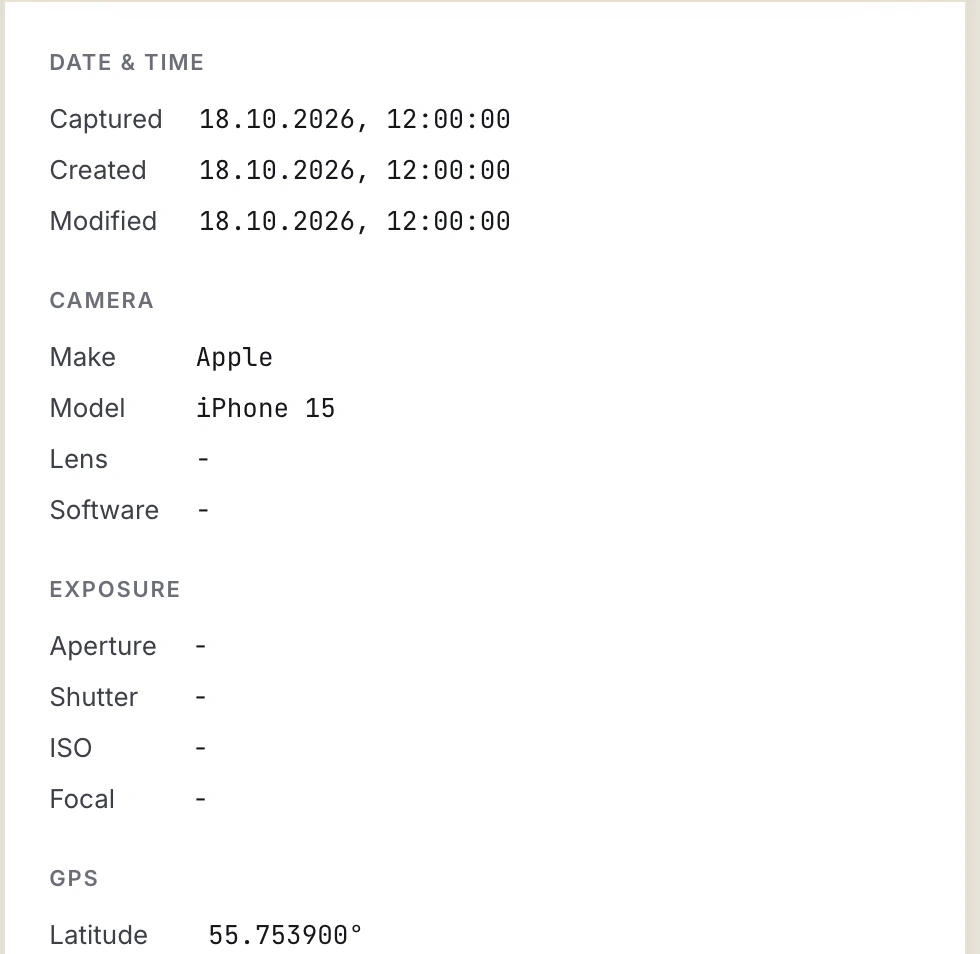
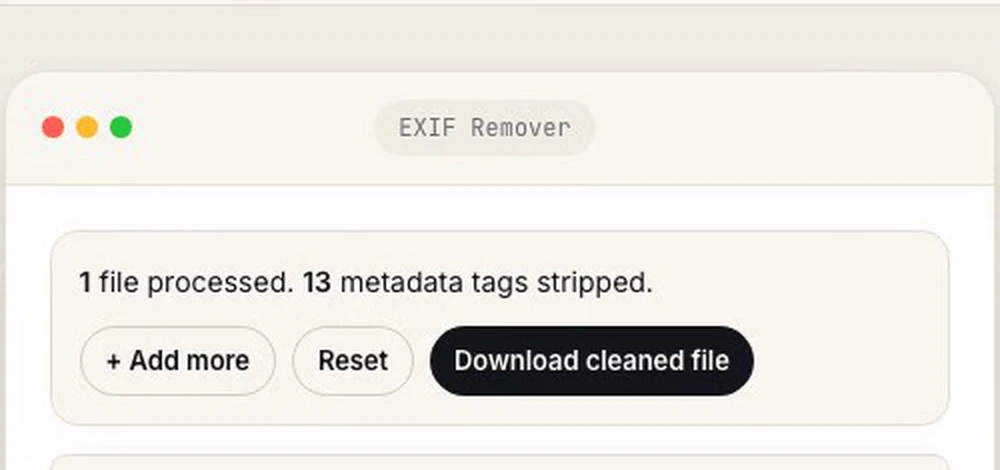
Что получилось: в очищенной копии EXIF больше нет. Сервис убрал данные файла, а пиксели фотографии оставил на месте.
Где нужна осторожность: файл обрабатывается локально, но при показе названия места координаты отправляются картографическому сервису Nominatim. Если не хочется передавать координаты, не запрашивай подпись места и сразу переходи к очистке.
Сохранить
Памятка на один экран
- Картинки из видео: Video2Frames → Serial → интервал → Start Serial Extraction → Export ZIP
- Раскадровка видео одним файлом: Video2Frames → Export PDF
- PDF - удалить фрагмент: VectisPDF → Viewer & Text → Redact → обвести фрагмент → Export PDF → снова открыть PDF → Tools → Compress PDF → Maximum (JPEG) → Compress & Download
- PDF - объединение документов: VectisPDF → Merge / Split → Add PDF → Export PDF
- Метаданные фотографии: TimeStamp Camera → EXIF viewer → Date & Time, Camera, GPS
- Очистка метаданных фотографии: Strip metadata instead → Choose photos → Download cleaned file
Самое полезное остаётся последним: кадр и PDF видны сразу, а координаты внутри фотографии никак себя не выдают.
Условия на 18 октября 2026 года:
- Video2Frames: на официальной странице указаны «Free forever», работа в браузере, без загрузки файла на сервер и без регистрации; ограничение ролика - до 10 минут.
- VectisPDF: на официальной странице указаны работа без обязательного аккаунта, без водяных знаков и без лимита страниц; документы обрабатываются локально в браузере.
- TimeStamp Camera Photo Tools: на официальной странице указаны «Free · in your browser», без аккаунта и без загрузки файла; запрос подписи места отдельно обращается к Nominatim.
FAQ
Частые вопросы
Нужно ли регистрироваться на этих сайтах?
Нет. Основные функции всех трёх сайтов открываются без аккаунта
Можно ли работать с телефона?
Video2Frames и TimeStamp Camera открываются на узком экране. VectisPDF при ширине 540 пикселей попросил перейти на компьютер.
Удаляет ли VectisPDF скрытый текст?
Да, если сначала закрыть фрагмент через Redact и Export PDF, затем заново открыть этот PDF и выбрать Tools → Compress PDF → Maximum (JPEG) → Compress & Download. Обычная плашка Redact текст не стирает
Источники
Официальные страницы
Эти сайты только готовят материал: кадры, документ, чистую фотографию. Дальше с ним работает нейросеть: разбирает монтаж по кадрам, сводит документы, пишет подписи. Что она умеет, если не знаешь кода, показано ниже.
Что можно делать с нейросетями, если не знаешь кода?
Чтобы почувствовать размах, посмотри Концентрат Ивана Сергеева в записи. ИИ-агенты на твоих глазах собирают продукт, контент, сайты и воронки без кода. Это основа под любую цель: свои услуги, партнёрка, чужой бизнес. Три вечера в записи, промпты и четыре скилла. 990 ₽ один раз. Доступ на 14 дней после оплаты.
Забрать КонцентратУже знаешь, чего хочешь? Тогда в мастер-группу Ивана: система продаж на ИИ без продюсера и технаря, сопровождение и сообщество
Заполнить анкету предзаписиНабор открывается редко, кто записался заранее, получает лучшую цену и бонусы. Платить сейчас не нужно
Реклама. ИП Сергеев И. С., ИНН 352511695540. erid: 2Vtzqwfc8iA