Два маршрута через свой сервер
Свой сервер для Claude
Обычный VPN помогает открыть Claude из России, но у него есть слабое место: адрес может меняться, а одним сервером нередко пользуется много людей. Собственный европейский сервер даёт тебе отдельный постоянный IP и второй уровень контроля над доступом
На практике проблема выглядит просто: вчера Claude открывался, сегодня показывает ошибку региона, а после смены VPN снова работает. Это не всегда означает бан аккаунта. Иногда сервис не принимает именно текущий адрес или видит вход из другой страны
Свой сервер нужен не для того, чтобы сделать Claude умнее. Он нужен, чтобы перестать каждый раз искать удачный VPN и собрать понятное рабочее место, адрес которого не меняется без твоего решения
Глава 1
Зачем свой сервер, если есть VPN
Если сегодня Claude открывается только при удачно выбранном VPN-сервере, а завтра адрес уже другой, доступ превращается в лотерею. Свой VPS убирает эту случайность: адрес закреплён за тобой, а назначение сервера выбираешь ты
Региональные ограничения и проверки со стороны сервиса никуда не исчезают. Зато ты больше не зависишь от перегруженного общего VPN, не переключаешься между случайными странами и заранее знаешь, с какого IP заходишь в аккаунт
Дальше есть два маршрута. В первом сервер становится твоим личным VPN, а Claude остаётся на привычном компьютере. Во втором на сервер переезжают Claude Code и рабочие проекты: попасть к ним можно двумя независимыми способами - через браузер по CloudCLI или через приложение VS Code на компьютере, которое подключается к серверу напрямую по SSH (защищённый удалённый доступ - способ, которым любая программа на твоём компьютере может напрямую работать с файлами сервера, как будто они лежат локально). Это не два шага одного пути, а два разных входа в один и тот же сервер - обычно хватает только CloudCLI
В пути А сервер отвечает только за соединение. В пути Б он хранит проекты и выполняет работу
Путь А проще и привычнее: подключаешь свой VPN и пользуешься Claude на компьютере как раньше. Ноутбук выключен, значит и работа Claude остановлена
Путь Б требует больше настройки: Claude Code, проекты и веб-панель работают на сервере. Зато можно зайти с другого компьютера или телефона, а фоновые процессы не зависят от крышки ноутбука
Не нужно выбирать маршрут навсегда. Можно начать с личного VPN, спокойно проверить сервер и только потом добавить Claude Code. Можно оставить оба варианта: один для обычного claude.ai, второй для проектов, кода и долгих задач
У собственного VPS постоянный адрес, но это адрес дата-центра. Он снижает риск, связанный со случайной сменой IP, однако не даёт стопроцентной гарантии от блокировки аккаунта, ограничения доступа или других мер со стороны Anthropic
Быстрый выбор: нужен только стабильный доступ с одного устройства - путь А. Нужен постоянно работающий Claude Code с проектами - путь Б
Глава 2
Что это такое простыми словами
В обоих маршрутах ты арендуешь один и тот же тип сервера. Разница начинается после аренды: какую роль этот сервер будет выполнять
VPS можно представить как небольшой компьютер в европейском дата-центре. У него есть свой адрес в интернете, операционная система и пароль для входа. Он работает круглые сутки, даже когда твой ноутбук закрыт
Для личного VPN этот компьютер становится входной дверью в интернет. Для Claude Code он становится ещё и рабочим столом: внутри лежат папки проекта, запускаются команды и сохраняется результат
Путь А
Сервер как личный VPN
Claude, файлы и VS Code остаются на твоём компьютере. Через сервер проходит только интернет-соединение с постоянным европейским IP
Путь Б
Сервер как рабочий компьютер
Claude Code и проекты находятся на VPS. CloudCLI показывает их в браузере, а VS Code может подключиться к тому же серверу по SSH
Для пути А домен обычно не нужен: приложение VPN подключается прямо к IP сервера. Для пути Б домен заменяет набор цифр понятным адресом. HTTPS шифрует данные между браузером и сервером, а отдельный пароль не пускает посторонних в CloudCLI
CloudCLI и VS Code можно использовать вместе
CloudCLI удобен для входа через браузер и телефон. VS Code удобнее для вайбкодинга: дерево проекта, сравнение изменений, Git, несколько терминалов и контроль агентов. Оба интерфейса могут работать с одними файлами на сервере
Глава 3
Что понадобится и сколько стоит
Сначала выбери маршрут, затем собирай покупки. Для пути А достаточно сервера и приложения VPN. Для пути Б дополнительно нужны вторая, отдельная установка Claude Code прямо на сервере (не та, что уже может стоять у тебя на компьютере), домен и защищённая веб-панель
Здесь легко перепутать три разные оплаты. VPS оплачивает работу удалённого компьютера. Домен оплачивает его короткий адрес. Тариф Claude или расход API оплачивает работу самой модели. Одна покупка не включает две другие
- Для обоих путей: европейский VPS на Ubuntu. AmneziaVPN официально поддерживает Ubuntu 22.04 или 24.04 на KVM-сервере с публичным IPv4 и архитектурой x86-64. Если допускаешь переход к пути Б, сразу выбирай не меньше 4 ГБ памяти, как требует Claude Code
- Для пути А: приложение AmneziaVPN и аккаунт Claude. AmneziaVPN устанавливает VPN на твой VPS и подключает к нему компьютер или телефон. Дальше через этот же VPN работает любой продукт Claude на этом устройстве - и claude.ai в браузере, и Claude Code в VS Code или терминале. Оплата сервера не включает Claude: ты продолжаешь пользоваться тем бесплатным или платным тарифом, который доступен твоему аккаунту
- Для пути Б: аккаунт с доступом к Claude Code. CloudCLI даёт только браузерный интерфейс. Доступ к Claude Code оплачивается отдельно через подходящую подписку Claude или через API-биллинг, если выбран этот способ работы
- Для пути Б: домен. Домен можно найти примерно от 179 рублей за первый год, но итоговая цена зависит от доменной зоны, регистратора, акции при покупке и стоимости продления
- Для первого входа в Claude Code: работающий VPN. Он понадобится на устройстве, где откроется ссылка авторизации. При повторном входе может понадобиться снова
Из чего складывается цена сервера
Стоимость зависит от хостинга, страны размещения, количества памяти и процессоров, объёма диска, включённого трафика и публичного IPv4. Timeweb можно оплатить российской картой. Hetzner часто предлагает более низкую цену, но для оплаты нужна зарубежная карта. VDSina - ещё один вариант с минимальным тарифом около $2,10 в месяц и включённым 1 ТБ трафика. Для пути Б сравнивай конфигурации с 4 ГБ памяти, европейской локацией и публичным IPv4. Для пути А проверяй KVM, x86-64 и публичный IPv4
Прочитать схему проще, чем впервые настроить сервер. В ИИ-Лагере можно пройти этот маршрут на своём экране: выбрать способ доступа, подключить сервер и довести Claude Code до рабочего проекта. Первые три дня бесплатные - посмотреть практикум
Глава 4
Шаг 1. Арендовать сервер
Аренда сервера одинакова для обоих маршрутов. После получения IP путь А остаётся в приложении VPN, а путь Б продолжается в терминале сервера
Выбери хостинг и создай VPS
На Timeweb ищи облачные серверы. На Hetzner нужен Cloud Server. На VDSina - обычный VPS/VDS, не Hi-CPU. Названия кнопок и состав тарифов меняются, поэтому ориентируйся на параметры, а не на цвет карточки
Сохрани данные доступа
После создания хостинг покажет IP-адрес, имя пользователя и способ входа: пароль или SSH-ключ. Сохрани их в менеджере паролей. Не отправляй пароль в переписку и не клади его в открытую папку проекта
[НУЖНА ПРОВЕРКА] Уточнить на реальном аккаунте, где Timeweb и Hetzner показывают пользователя, IP и кнопку подключения
Результат: сервер запущен, у тебя есть его IP и безопасно сохранённый доступ
Путь А
Поставь свой VPN через AmneziaVPN
Установи свежую версию AmneziaVPN на компьютер или телефон. Добавь подключение, выбери Self-hosted VPN, введи IP, SSH-пользователя и пароль или ключ от VPS. В автоматическом режиме приложение установит AmneziaWG и создаст готовое подключение без ручных команд в терминале
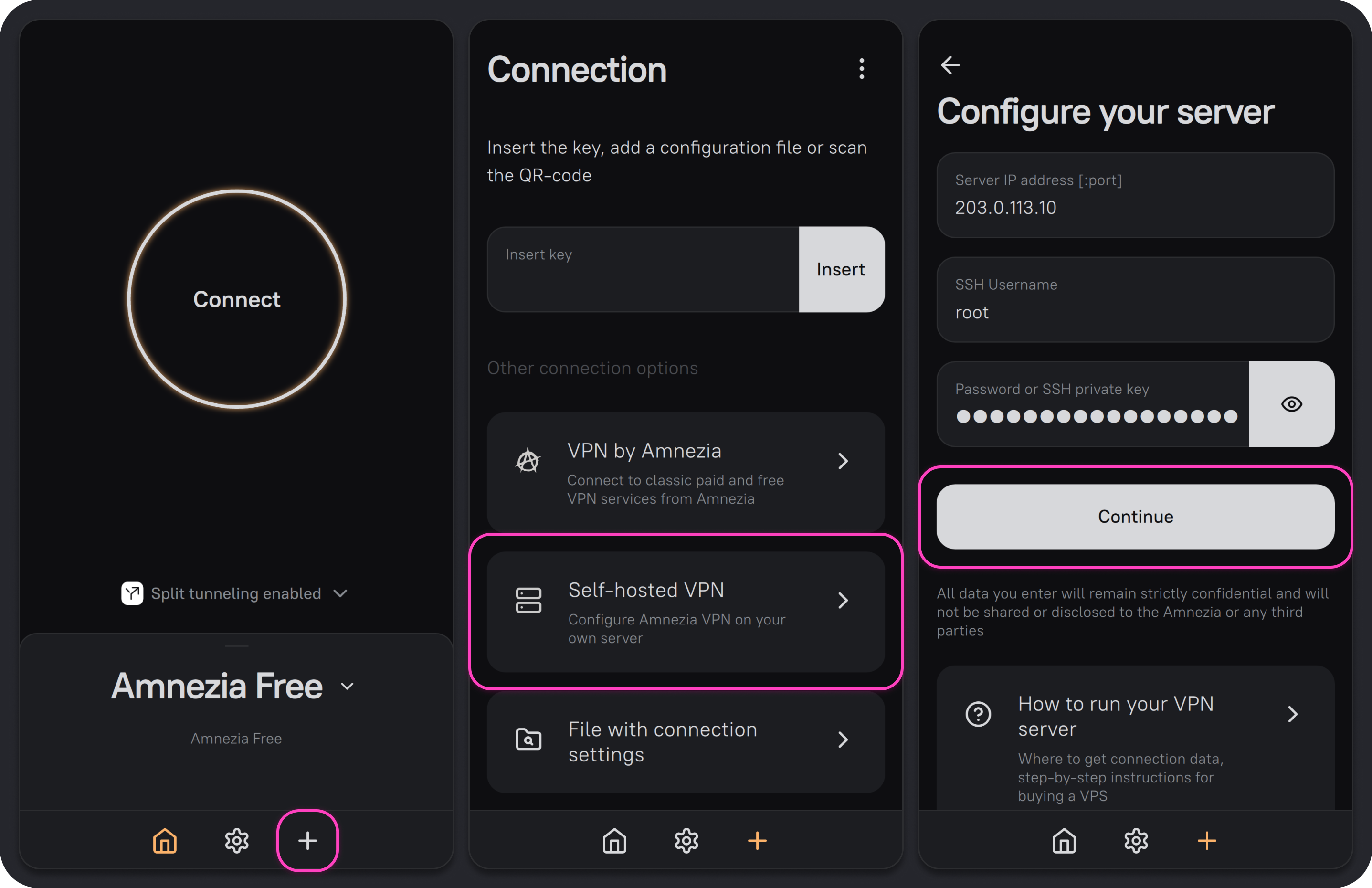
Кадр выше - из англоязычной документации Amnezia. Если у тебя приложение на русском, названия кнопок и полей могут звучать чуть иначе при дословном переводе - расположение и порядок шагов останутся теми же
После подключения проверь внешний IP и открой Claude на своём устройстве. Claude, VS Code и проекты остаются на этом устройстве. Домен, CloudCLI и установка Claude Code на VPS для пути А не нужны
Путь А завершён: твой компьютер выходит в интернет через личный европейский VPN. Если нужен постоянно работающий Claude Code, переходи к пути Б
Глава 5
Шаг 2. Подключить домен
Этот и следующие два шага относятся к пути Б. Цифры IP неудобно запоминать, а открывать рабочую панель без HTTPS опасно
Создай A-запись
Открой управление DNS у регистратора домена. Создай A-запись для выбранного поддомена и направь её на IP нового сервера. Не добавляй в поле IP протокол, порт или путь
Дождись обновления DNS
Запись может появиться не сразу. Проверяй, что выбранный адрес уже возвращает IP сервера, и только потом настраивай HTTPS
[НУЖНА ПРОВЕРКА] Проверить домен Жанны после создания записи и зафиксировать реальное время обновления
Результат: доменное имя указывает на IP сервера
Глава 6
Шаг 3. Поставить Claude Code
Путь Б продолжается здесь. Сервер уже работает, но Claude на нём ещё нет. Подключись через терминал и установи официальный Claude Code
Установи Claude Code
На Ubuntu Anthropic рекомендует нативный установщик. Скопируй команду целиком и выполни её на сервере
curl -fsSL https://claude.ai/install.sh | bash
claude --version
Если команда завершилась ошибкой 403 или curl вернул HTML вместо установщика, не повторяй её вслепую. Открой раздел ошибок ниже
Войди в аккаунт
Запусти команду claude. Claude Code покажет способ авторизации. Включи VPN на своём телефоне или компьютере, открой выданную ссылку, войди в свой аккаунт и вернись в терминал
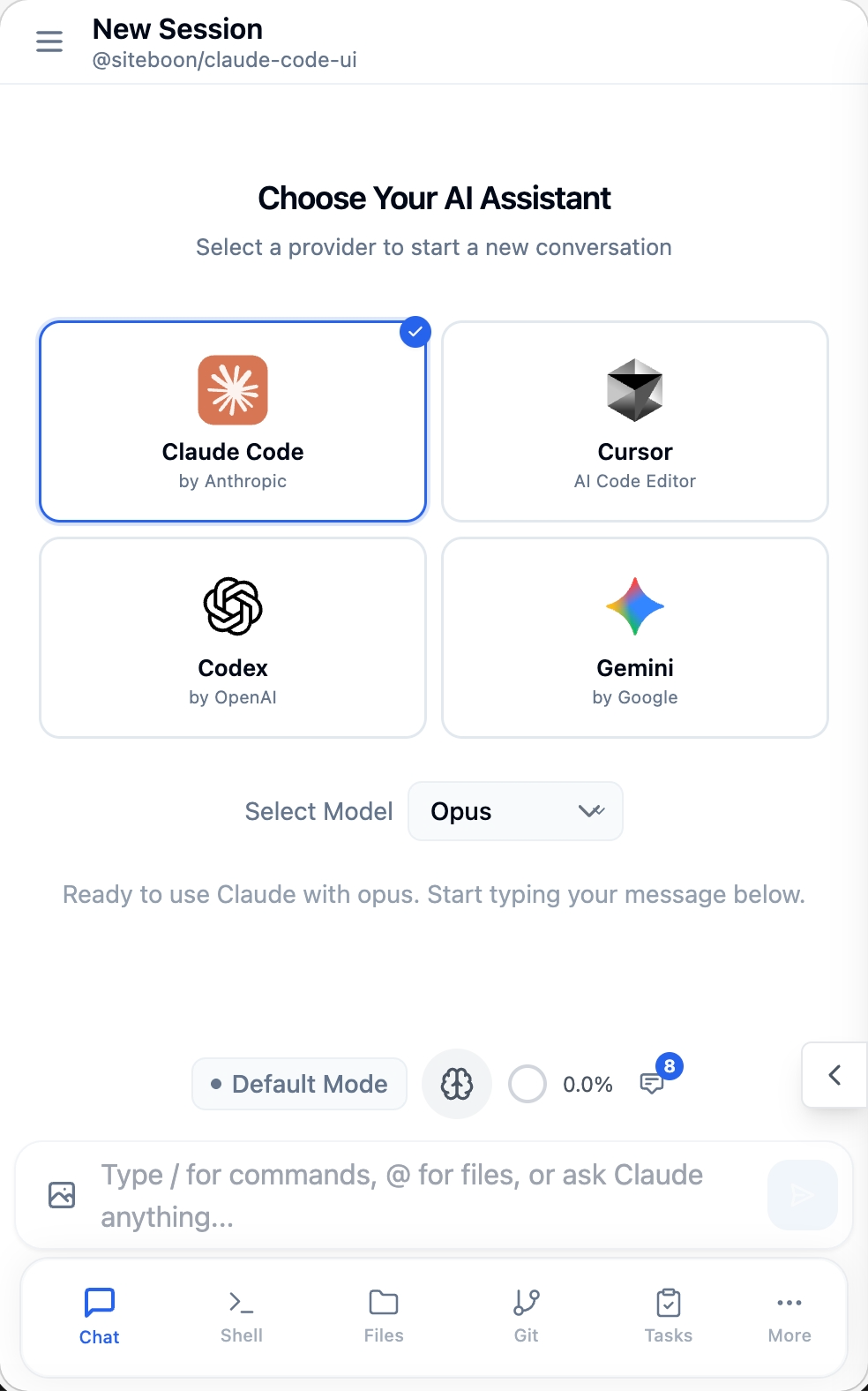
Результат: команда claude открывает рабочую сессию на сервере
Глава 7
Шаг 4. Веб-доступ через CloudCLI
Финальный шаг пути Б добавляет браузерный интерфейс к Claude Code. Те же проекты затем можно открыть в VS Code по SSH
Проверь Node.js и установи CloudCLI
CloudCLI требует Node.js 22 или новее - это отдельная программа для запуска таких веб-сервисов, без неё CloudCLI просто не запустится. После проверки версии установи официальный пакет веб-интерфейса
node --version
npm install -g @siteboon/claude-code-ui
Если Node.js не установлен или версия ниже 22, сначала поставь Node.js 22 из официального источника. Команду установки под конкретный образ сервера нужно проверить на живом VPS
Дай Claude готовое задание
Самая сложная часть здесь не установка пакета, а постоянный запуск, HTTPS и защита панели. Эту часть можно поручить Claude Code, но результат всё равно нужно проверить
Настрой на этом Ubuntu-сервере постоянный и безопасный доступ к CloudCLI

Сначала спроси у меня точное доменное имя и покажи план без изменений

Требования:
- Node.js 22 или новее
- пакет @siteboon/claude-code-ui из официальной документации
- постоянный запуск после перезагрузки сервера через PM2
- CloudCLI слушает только локальный адрес на порту 3001
- снаружи доступ только через reverse proxy с HTTPS
- перед панелью отдельная авторизация
- порт 3001 не открывать в публичный интернет
- не менять SSH и firewall, пока не покажешь точный план и не получишь моё подтверждение

После настройки проверь перезапуск сервера, HTTPS, авторизацию и доступ к проектам Claude Code. В конце перечисли изменённые файлы, службы и команды проверки
Проверь результат с телефона
Открой свой доменный адрес в браузере. Сначала должна появиться отдельная авторизация, затем интерфейс CloudCLI с проектами и сессиями
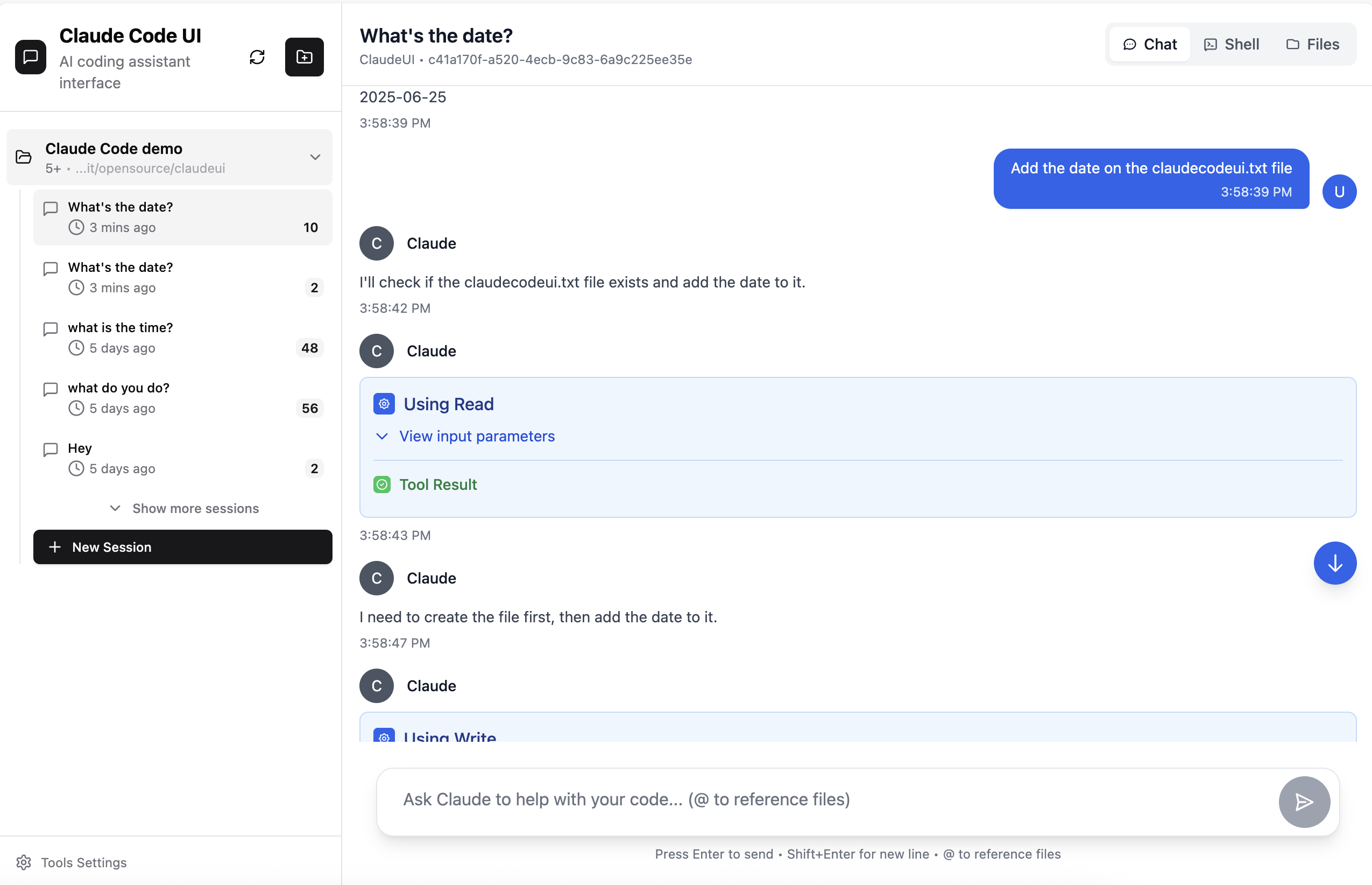
[НУЖНА ПРОВЕРКА] На реальном сервере подтвердить автозапуск PM2, сертификат HTTPS и закрытый снаружи порт 3001
Результат: Claude Code открывается по защищённому адресу с компьютера и телефона, а после перезагрузки сервера CloudCLI запускается сам
Глава 8
Если что-то пошло не так
Не переустанавливай сервер при первой ошибке. Сначала найди слой, на котором оборвалась цепочка: сервер, домен, Claude Code или CloudCLI
AmneziaVPN не устанавливает путь А
Сверь VPS с официальными требованиями: Ubuntu 22.04 или 24.04, виртуализация KVM, публичный IPv4 и архитектура x86-64. Проверь SSH-доступ теми же данными, которые ввела в приложение
VPN подключился, но Claude не открывается
Проверь внешний IP и доступ к другим сайтам. Если интернет работает, а Claude возвращает отказ, не считай постоянный IP гарантией: адрес дата-центра тоже может не пройти проверку сервиса
Домен не открывается
Проверь, что A-запись возвращает IP именно этого сервера. Если запись только что создана, дождись обновления DNS. Не меняй одновременно DNS, firewall и reverse proxy, иначе причину будет трудно найти
Claude Code не устанавливается
Проверь Ubuntu и доступ сервера к интернету. Официальные требования Claude Code начинаются с Ubuntu 20.04 и 4 ГБ памяти. При ошибке curl или 403 сохрани полный текст ошибки для диагностики
После команды claude снова просит войти
Повтори авторизацию с VPN на устройстве, где открываешь ссылку. Убедись, что входишь в тот же аккаунт и не закрываешь терминал до завершения подтверждения
CloudCLI открылся, но проектов нет
Официальный разбор CloudCLI советует сначала запустить Claude Code хотя бы один раз внутри папки проекта. После этого обнови страницу и проверь, что каталог доступен пользователю, от которого работает CloudCLI
Ошибка EADDRINUSE на порту 3001
Порт уже занят другим процессом или второй копией CloudCLI. Не убивай процесс наугад. Сначала выясни, кто слушает порт, и проверь настройки PM2
Страница открывается по IP, но не по HTTPS
CloudCLI работает, ошибка находится в домене или reverse proxy. Проверь DNS, журнал Caddy или nginx и выпуск сертификата. Не открывай порт 3001 как временный постоянный обход
Глава 9
Что ещё умеет твой сервер
Claude Code занял только часть сервера. На той же машине можно держать рабочие процессы, которым нужен круглосуточный запуск
Оба маршрута на одном сервере
Технически на одном VPS могут работать и AmneziaVPN, и Claude Code с CloudCLI. VPN обслуживает соединение твоих устройств, а Claude Code работает со своими папками и процессами
Для новичка безопаснее сначала закончить один маршрут и проверить его, затем добавлять второй. Перед совмещением Claude должен показать план портов, firewall и служб. Нельзя разрешать ему закрывать SSH или публиковать порт CloudCLI 3001
Следующий уровень
- Telegram-боты и обработчики сообщений
- Небольшие сайты и внутренние панели
- Сценарии по расписанию и автоматические проверки
- Git-репозитории, сборки и тесты
- Несколько AI-агентов с отдельными проектами и задачами
Не складывай всё в один процесс и не открывай наружу лишние порты. Для каждого сервиса нужны отдельная папка, служба, журнал и понятный способ восстановления
Официальные материалы для проверки
Следующий шаг
Сервер есть, теперь дай ему настоящую работу
В ИИ-Лагере ты разберёшься с Claude Code на своём проекте: от первой папки и понятной задачи до рабочих агентов и автоматизации. Сервер останется твоей постоянной площадкой, а не дорогой пустой коробкой
Перейти в ИИ-Лагерь