Claude.ai

Письма и встречи к 7:30. Поставь Клоду задачу по расписанию
Начальный уровень
С Claude можно получать обзор писем и встреч к началу недели, чтобы не собирать его вручную каждое утро. В статье подключим почту Gmail и календарь Google Calendar, создадим задачу по расписанию, сохраним время её запуска и найдём результат первого запуска этой задачи.
Короткий маршрут
Проверь доступ → подключи Gmail и Google Calendar → создай задачу Scheduled («По расписанию») → проверь расписание и результат.
Содержание статьи
Подробный маршрут
Сначала проверь
Шаг 1. Выбери место запуска и проверь доступ
Сначала реши, где находятся исходные данные. Основной путь ниже - почта и встречи через подключённые Gmail и Google Calendar. В старом интерфейсе он находится в Cowork, разделе Claude для многошаговых задач; в новом - в общем разговоре. Для файлов проекта на GitHub (сервисе хранения кода) и папки на компьютере есть отдельные способы запуска, разобранные после основного пути.
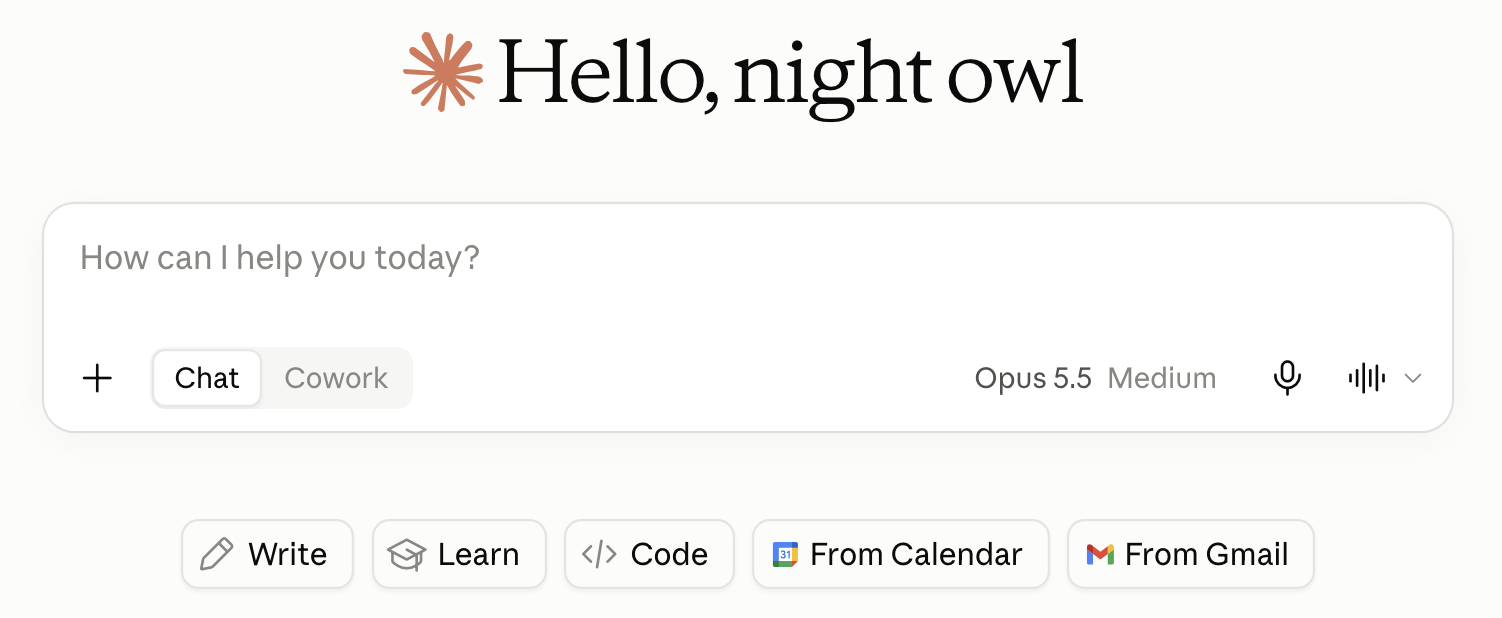
Scheduled tasks («задачи по расписанию») доступны на платных планах Pro, Max, Ultra, Team и Enterprise, как указано в справке Claude. Тариф виден в меню профиля рядом с именем, все планы - в View all plans («Все планы»). На Free автоматическое расписание недоступно: подключённые источники можно проверять вручную запросом из шага 2; повторный запуск остаётся за тобой.
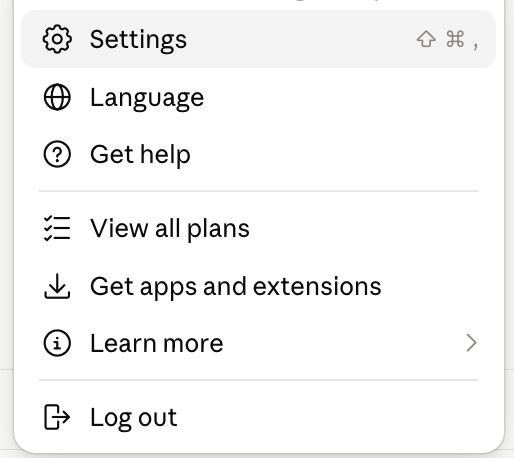
Результат: ты знаешь тариф и видишь, какой интерфейс открыт. Это помогает найти правильный путь к Scheduled.
Облако или свой компьютер
| Ситуация | Действие |
|---|---|
| Почта и встречи | Начни с подключений Gmail и Calendar в Claude. Дальше в этой статье разобран этот путь. |
| Проект на GitHub | Облачной задаче Claude Code нужны репозиторий (хранилище файлов конкретного проекта), инструкция и окружение (настройки среды запуска). Компьютер можно выключить. |
| Файлы только на твоём диске | Выбери локальную задачу в приложении Claude. Компьютер должен работать и не спать. |
Если аккаунт ещё не открыт, сначала пройди инструкцию доступа к Claude. На рабочих тарифах доступ к расписанию и подключениям может ограничить организация.
Без данных план будет пустым
Шаг 2. Подключи Gmail и Google Calendar
Это однократная подготовка. Перед каждым запуском заново подключать Gmail и Google Calendar не нужно, пока доступ действует.
В чате нажми +, открой Connectors («Подключения») и включи Gmail и Google Calendar по отдельности. Проверить их можно также в Settings → Connectors («Настройки → Подключения»). Войди в нужный Google-аккаунт и подтверди доступ. На Team и Enterprise подключения сначала разрешает владелец организации (Owner или Primary Owner).
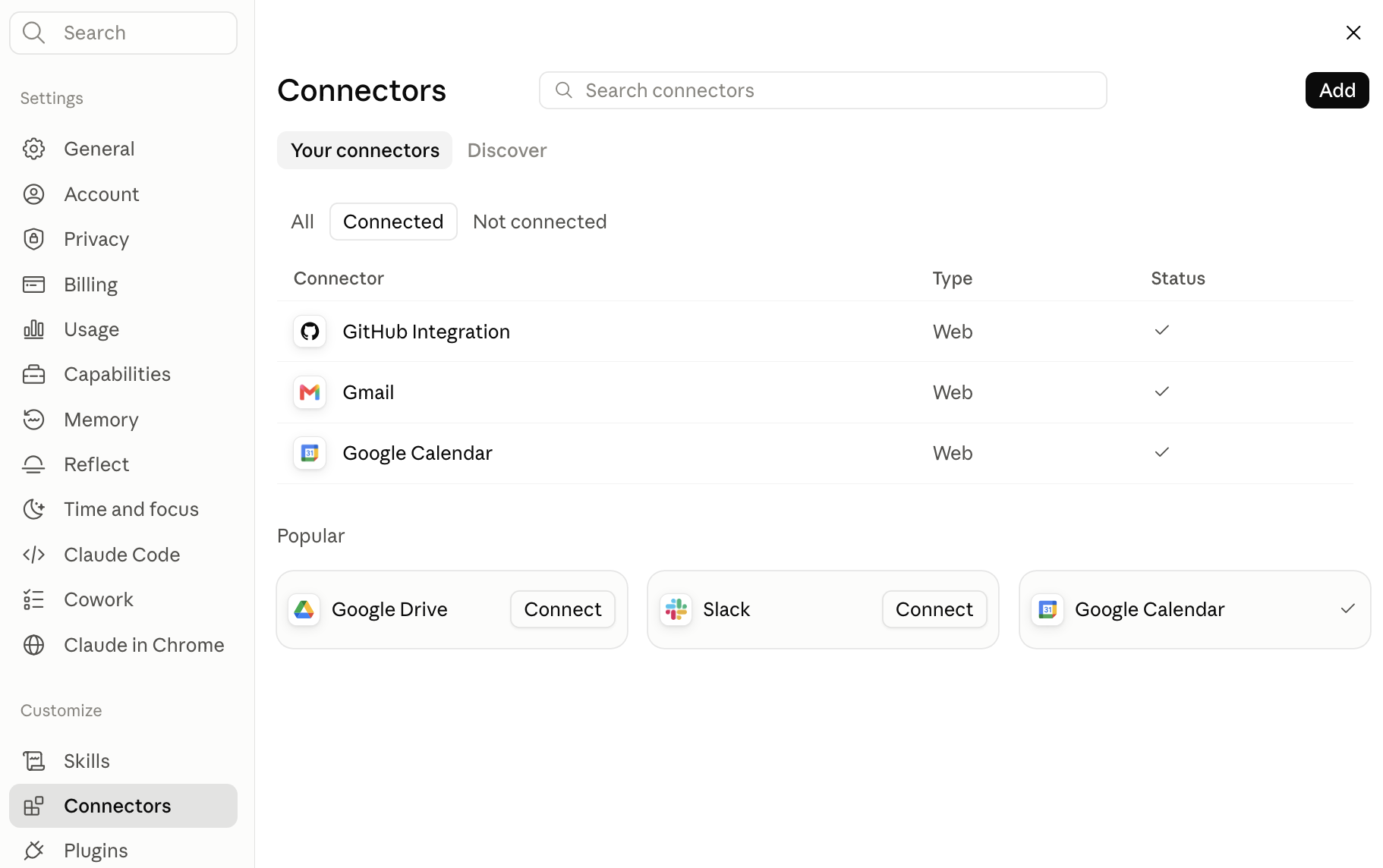
Проверь каждый источник до создания расписания. Отправь в чат проверочный запрос ниже. Если писем или событий сейчас нет, это нормальный ответ: главное, чтобы Клод проверил источники и не придумал данные.
Проверь подключённые Gmail и Google Calendar. Покажи письма за последние два дня: отправитель, тема и ссылка на письмо. Затем покажи события этой недели: дата, время и ссылка на событие. Если писем или событий нет, так и скажи. Если нет доступа к источнику, сообщи об этом отдельно. Ничего не отправляй и не меняй
Результат: Клод обращается к обоим источникам. Если он нашёл письма и события, указывает ссылки на них. Если выборка пустая, прямо сообщает об этом.
Создание Scheduled
Шаг 3. Создай задачу на каждый понедельник
Если в поле сообщения больше нет переключателя Chat/Cowork, вставь запрос в обычный разговор. Если переключатель есть, открой Cowork → Scheduled → New task → Create with Claude («Cowork → По расписанию → Новая задача → Создать с Клодом») и отправь тот же запрос. В обоих случаях расписание появится только после подтверждения кнопкой Schedule («Запланировать»). Если ни Cowork, ни Schedule нет, сначала проверь доступ из шага 1.
Создай повторяющуюся задачу на каждый понедельник в 7:30 утра по моему часовому поясу. Проверь подключённый Gmail: найди важные письма, пришедшие в субботу и воскресенье. Проверь подключённый Google Calendar: найди события предстоящей недели. Собери короткий план недели: что требует ответа, какие встречи и сроки ждут меня, к чему подготовиться в среду. Укажи ссылки на найденные письма и события. Если писем или событий нет, прямо сообщи об этом. Если к Gmail или Calendar нет доступа, тоже скажи об этом вместо выдуманного плана. Письма не отправляй и события не меняй
Ответь на уточняющие вопросы Claude. Проверь название задачи, инструкцию, день, время и часовой пояс. Если всё верно, нажми Schedule.
Результат: задача появилась в Scheduled. Сам отправленный запрос без подтверждения кнопкой Schedule не означает, что запуск сохранён.
Проверка результата
Шаг 4. Открой задачу и первый результат
Открой Scheduled и найди свою задачу. Сверь ближайший запуск, понедельник, 7:30, часовой пояс и инструкцию. Здесь можно изменить задачу, поставить её на паузу или запустить вручную. Убедись, что Gmail и Google Calendar подключены.
После первого запуска открой результат: письма за выходные и события недели должны сопровождаться ссылками. Открой несколько из них и сравни отправителя, дату и время. Сообщение о пустой выборке допустимо; сообщение об отсутствии доступа требует переподключения. Возможность работать с закрытым ноутбуком проверяй в описании выбранного типа задачи: локальные задания зависят от компьютера.
Результат: задача видна в Scheduled с правильным временем. После запуска план опирается на подключённые источники.
Пример с пятичасовым окном
Короткий сценарий для примера настройки сдвига 5-часового окна лимитов Клода
Допустим, ты работаешь с 09:00 и хочешь, чтобы ближайший сброс был в 11:00. Для проверки поставь простое сообщение на 06:00: если оно начнёт новое пятичасовое окно, его сброс придётся на 11:00.
- Открой Claude. Пройди путь из шага 3: Scheduled → New task → Create with Claude («По расписанию → Новая задача → Создать с Клодом»). Отправь запрос ниже. Gmail и календарь для этого примера не нужны.
- В предложении Клода проверь название задачи, ежедневный повтор, время 06:00, часовой пояс и модель. Для короткого ответа достаточно лёгкой Хайку (Haiku), если она доступна для задачи.
- Убедись, что предложен облачный запуск: он работает при закрытом ноутбуке. Локальную папку не подключай. Подтверди расписание кнопкой Schedule («Запланировать») и найди задачу в Scheduled.
- После первого запуска открой его результат. Затем открой меню профиля Клода, выбери Settings («Настройки»), а в левом меню настроек - Usage («Использование»). Можно открыть Usage сразу по этой ссылке. Справа вверху, в блоке Plan usage limits («Лимиты использования плана»), найди Current session («Текущая сессия») и строку Resets («Сброс»): здесь показан отсчёт до сброса. Сохранение расписания ещё не подтверждает сдвиг окна.
Создай ежедневную задачу на 06:00 по моему часовому поясу. Назови её «Проверка окна». Каждый раз отвечай только словом «Привет». Используй Хайку (Haiku), если она доступна для этой задачи. Нужен облачный запуск без доступа к локальным файлам. Не используй поиск и подключённые сервисы. Перед сохранением покажи расписание и настройки для подтверждения.
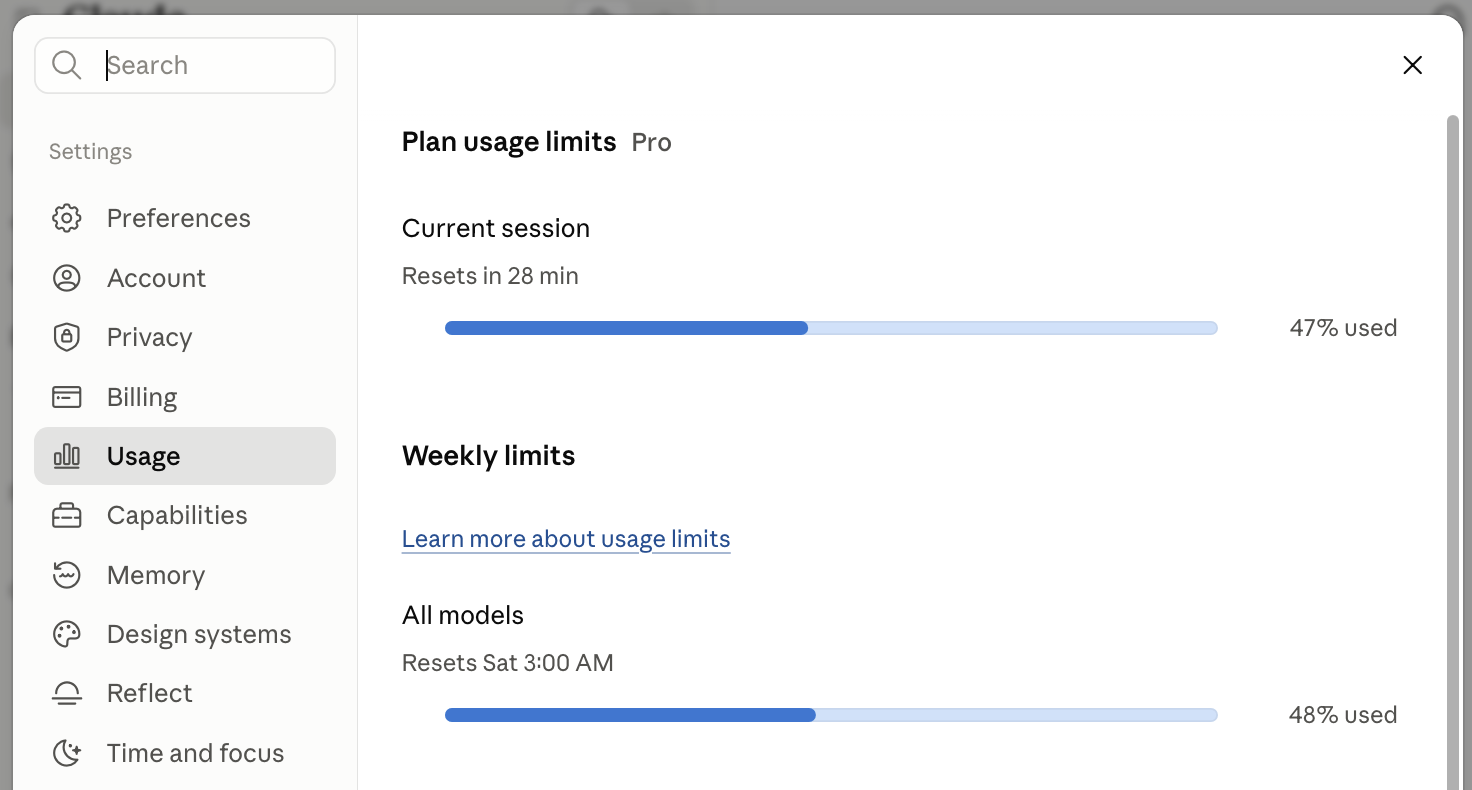
Расчётный пример: первое сообщение в 09:00 - сброс в 14:00; первое сообщение в 06:00 - сброс в 11:00. Утро не обязательно: для сброса в 18:00 примерное время первого запуска - 13:00.
Этот сценарий не проверен запуском в аккаунте автора. Уже начавшееся пятичасовое окно раннее сообщение не перезапускает: сверяй время в Usage. Недельный лимит и объём квоты не увеличиваются, а задача тоже расходует лимит. Возможность продолжить работу зависит от оставшейся недельной квоты и текущих ограничений.
Когда в почте и календаре пусто
Пример с пустой почтой
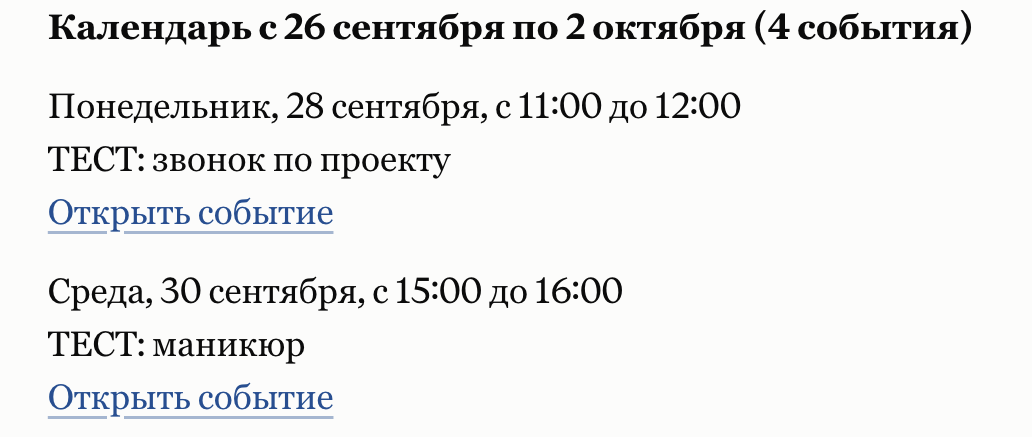
Формат списка событий показан в начале статьи.
Для пробного запуска можно временно добавить в Google Calendar три вымышленных события на следующую неделю. Пометь каждое словом «ТЕСТ», чтобы потом быстро найти и удалить:
- Понедельник, 11:00 - ТЕСТ: звонок по проекту
- Среда, 15:00 - ТЕСТ: маникюр
- Пятница, 18:00 - ТЕСТ: оплатить коммунальные услуги
В своём ответе проверь, что ссылки открывают нужные события, и удали тестовые записи после проверки.
Можно обойтись и без тестовых событий. Тогда пустой список встреч будет корректным результатом, если Claude действительно проверил календарь.
Необязательно: расписание Claude Code для проекта на GitHub
Этот дополнительный путь нужен только для файлов проекта на GitHub, сервисе хранения кода. Если тебе нужен обзор почты и встреч, его можно пропустить. Облачная задача Claude Code имеет собственные подключения: настройки Cowork сюда автоматически не переносятся.
Открой страницу облачных задач Claude Code, выбери создание новой задачи. Укажи имя, инструкцию, репозиторий GitHub, окружение (настройки среды, в которой выполняется задание) и расписание. Оставь необходимые подключения. После сохранения нажми Run now («Запустить сейчас») и открой появившуюся сессию. Названия разделов сверяй с официальной инструкцией.
Для первого запуска можно поручить поиск битых внутренних ссылок и отметок TODO (незаконченных дел в файлах). Попроси сначала составить отчёт без правок. Когда отчёт понятен, отдельно разреши исправления в ветке. Открой файл отчёта внутри запуска: зелёный значок завершения сам по себе результата не подтверждает.
По документации облачных задач успешный статус сессии не доказывает успех поручения. Отказ доступа и ошибки видны в записи запуска. MCP - способ подключить агенту внешние инструменты; такие подключения с твоего компьютера автоматически в облако не переносятся.
Пауза, изменения и локальный запуск
Перед отпуском или сменой источников поставь задачу на паузу в её карточке. При изменении инструкции проверь следующий день, время и часовой пояс, затем повтори ручной запуск. Пауза сохраняет настройки, удаление убирает саму задачу.
В приложении Claude для macOS или Windows выбери локальную задачу в разделе Code («Код»), если нужно работать с папкой на диске. Укажи папку, инструкцию и расписание. Сначала запусти её вручную и проверь запросы разрешений. Давай постоянное разрешение только понятным действиям: просьба отправить письмо и чтение файла требуют разного решения.
Локальная задача не работает на спящем компьютере. Поздний запуск после пробуждения может уже не иметь смысла, поэтому укажи в инструкции предельное время: если утренний отчёт готовится после полудня, сообщить о пропуске и не выполнять устаревшие действия. Подробности - в документации приложения.
Если что-то не сошлось
Если кнопки или результата нет
Нет Schedule в обычном чате
Проверь платный тариф и версию интерфейса. Если виден переключатель Chat/Cowork, путь к Scheduled проходит через Cowork. Обычный Chat в прежнем интерфейсе не сохраняет автоматическое расписание.
Задача создана, но нет писем или встреч
Проверь, есть ли они за указанные дни, оба коннектора и нужный Google-аккаунт.
В карточке неверное время
Открой Scheduled и поправь день, время и часовой пояс.
Памятка перед запуском
- Выбран конкретный тип задачи: Claude, облачный Claude Code или локальный запуск.
- Источники доступны из этого места, проверены нужный аккаунт и период выборки.
- В инструкции назван результат, место его сохранения и действия при отсутствии доступа.
- Отправка писем и изменение календаря запрещены, если нужен только обзор.
- Есть сохранённая карточка, правильный часовой пояс и проверенный ручной запуск.
- Открыт сам результат, ссылки сверены с письмами и событиями.
Частые вопросы
Достаточно попросить «каждый понедельник» в обычном сообщении?
Запрос можно отправить из обычного разговора в новом интерфейсе, но одного текста недостаточно. Подтверди предложение кнопкой Schedule и проверь появившуюся карточку в Scheduled с ближайшим запуском. В прежнем интерфейсе используй Cowork.
Нужен ли GitHub для обзора Gmail?
Для пути через Claude с почтовым коннектором репозиторий не является источником писем. Он нужен отдельному пути облачных задач Claude Code.
Почему задача завершилась без ошибок, а отчёта нет?
Статус может подтверждать только завершение сессии. Открой её, найди отказ подключения или ошибку задания и проверь указанное место результата.
Можно ли оставить все подключения включёнными?
Выбирай только нужные. Расписание повторяет действия без твоего участия, поэтому лишние права на запись и отправку здесь особенно нежелательны.
Где посмотреть оставшийся пятичасовой лимит?
Открой Settings → Usage («Настройки → Использование»). В Current session («Текущая сессия») показан расход и время до сброса. Пример экрана находится в сценарии пятичасового окна.
Проверено 12 ноября 2026
Источники
- Claude Help Center: пятичасовое окно, недельный лимит и Settings → Usage
- Claude Help Center: тарифы, создание и проверка Scheduled tasks
- Claude Help Center: Gmail и Google Calendar, меню Connectors
- Claude Help Center: постепенный переход к объединённому интерфейсу и общие лимиты
- Claude Help Center: повторные вопросы и лимиты Free
- Claude Help Center: лимиты Pro
Обзор писем и встреч приходит по расписанию, и ты понимаешь, где проверить его результат. Но подготовка публикаций по этому плану, сборка страницы и выпуск материалов пока остаются отдельными поручениями. Ниже - о работе нейросетей с контентом, сайтами и продуктом без знания кода.
Что можно делать с нейросетями, если не знаешь кода?
Чтобы почувствовать размах, посмотри Концентрат Ивана Сергеева в записи. ИИ-агенты на твоих глазах собирают продукт, контент, сайты и воронки без кода. Это основа под любую цель: свои услуги, партнёрка, чужой бизнес. Три вечера в записи, промпты и четыре скилла. 990 ₽ один раз. Доступ на 14 дней после оплаты.
Забрать КонцентратУже знаешь, чего хочешь? Тогда в мастер-группу Ивана: система продаж на ИИ без продюсера и технаря, сопровождение и сообщество
Заполнить анкету предзаписиНабор открывается редко, кто записался заранее, получает лучшую цену и бонусы. Платить сейчас не нужно
Реклама. ИП Сергеев И. С., ИНН 352511695540. erid: 2Vtzqwfc8iA