НЕЙРОСЕТИ · ВИДЕО НА КОМПЬЮТЕРЕ
LTX Desktop: проверяем компьютер и запускаем видео локально
Начальный уровень
LTX Desktop позволяет делать видео на своём компьютере без платы за каждую генерацию. Но прежде чем скачивать программу и большие файлы моделей, нужно понять, подходит ли твой компьютер. Иначе установка закончится окном приложения, в котором локальное видео недоступно. LTX Desktop - программа от Lightricks.
В ней ты описываешь сцену, а нейросеть LTX 2.5 создаёт видео. Программа даёт окно с кнопками и настройками, модель отвечает за генерацию. При локальном запуске считает твой компьютер. В облачном сервисе эту работу выполняет чужой сервер.
Здесь пройдём путь от проверки памяти до первого задания в Text to Video. Сначала посмотри характеристики своего Mac или Windows-компьютера, а затем переходи к скачиванию.
Инструкция для версии 1.3.1. Актуальность требований: 29 октября 2026 года. Программа находится в бета-версии, интерфейс может меняться.
Что понадобится. Компьютер из следующего раздела, свободное место на диске и интернет для установки и скачивания моделей. Для LTX 2.5 нужен аккаунт Hugging Face, сайта с файлами нейросетей. Если аккаунта нет, зарегистрируйся на huggingface.co и подтверди почту. Подключение аккаунта к программе разберём в шаге 3.
Содержание
Шаг 1. Проверь, подходит ли компьютер
На диске хранятся программа и модели, в оперативной памяти выполняется работа. У Windows и Linux есть ещё видеопамять на видеокарте. Свободные гигабайты на диске не заменяют ни оперативную, ни видеопамять.
| Компьютер | Условия локального запуска |
|---|---|
| Mac с Apple Silicon | Чип M1 или новее, macOS 26 (Tahoe) или новее. С 32 ГБ общей памяти доступны 540p и видео до 5 секунд. Для полного локального режима разработчик указывает от 48 ГБ. |
| Windows | Windows 10/11, 64 бит. Видеокарта NVIDIA с CUDA и от 24 ГБ видеопамяти, рекомендовано 32 ГБ видеопамяти. Отдельно нужны 32 ГБ оперативной памяти. |
| Linux | Ubuntu 22.04 или новее либо аналогичный дистрибутив, x64 или arm64. NVIDIA с CUDA, установленный драйвер NVIDIA, от 24 ГБ видеопамяти (рекомендовано 32 ГБ) и 32 ГБ оперативной памяти. |
| Диск на любой платформе | Минимум 100 ГБ свободного места. С дополнительными LoRA и IC-LoRA, файлами для стилей и эффектов, планируй 160 ГБ и больше. |
Эти числа относятся к локальной генерации в LTX Desktop 1.3.1. CUDA - технология NVIDIA, с помощью которой нейросеть использует видеокарту. Наличие любой другой видеокарты не означает, что этот путь подойдёт.
Открыть программу и генерировать локально - разные вещи. Само приложение запускается с macOS 14, но для локального видео нужна macOS 26 или новее. На macOS 14 и 15 вместо локальных инструментов появляется Coming soon to your device.
Узнай чип, память и систему на Mac
- Нажми значок Apple в левом верхнем углу экрана и открой «Об этом Mac».
- Найди строки «Чип», «Память» и версию macOS. Нужен чип Apple M1 или новее. Intel Mac для этого локального маршрута не подходит.
- Открой «Системные настройки» → «Основные» → «Хранилище» и посмотри свободное место.
Я сама локально LTX Desktop не запускала: на моём Mac 24 ГБ памяти, а для локального режима нужно минимум 32 ГБ.
Узнай ОЗУ и видеопамять на Windows
- Открой «Пуск» → «Параметры» → «Система» → «О системе». Найди «Оперативная память» и «Тип системы».
- Нажми Ctrl + Shift + Esc, чтобы открыть «Диспетчер задач». При необходимости включи подробный вид, затем открой «Производительность» и выбери GPU с названием NVIDIA.
- Посмотри полный объём выделенной памяти GPU. Общая память GPU может включать часть ОЗУ, поэтому её не сравнивай с требованием к видеопамяти.
- В «Проводнике» открой «Этот компьютер» и посмотри свободное место на диске для моделей.
На Linux название видеокарты и её память можно посмотреть через установленную панель NVIDIA. Объём оперативной памяти и свободное место проверь в системном мониторе и файловом менеджере своего дистрибутива.
Результат: ты знаешь версию системы, объём памяти и свободного диска. Если конфигурация не подходит, сразу переходи к разделу «Если компьютер не подходит».
В примечаниях есть NVIDIA с меньшей памятью. Почему в таблице от 24 ГБ?
Разработчик допускает ограниченные конфигурации ниже основных требований, но не рекомендует их. Программный порог допуска к инструментам не гарантирует полный набор настроек. Подробности находятся в необязательном разделе Lower-spec machines. Для первого запуска ориентируйся на таблицу выше.
Шаг 2. Скачай официальный установщик
Открой выпуск LTX Desktop 1.3.1 на GitHub. GitHub здесь служит страницей загрузки программы. Прокрути до Assets, списка файлов выпуска, и раскрой его, если список свёрнут.
| Твоя система | Нужный файл |
|---|---|
| Mac с Apple Silicon | LTX-Desktop-arm64.dmg |
| Windows, x64 | LTX-Desktop-Setup.exe |
| Linux, x64 | LTX-Desktop-x86_64.AppImage или LTX-Desktop-amd64.deb |
| Linux, arm64 | LTX-Desktop-arm64.AppImage или LTX-Desktop-arm64.deb |
Для Ubuntu удобно выбрать .deb, для запуска отдельным файлом есть AppImage. Архитектура файла должна совпадать с архитектурой компьютера. Архивы Source code предназначены для исходного кода, для обычной установки они не нужны.
Результат: в загрузках лежит установщик под твою систему с названием из таблицы.
Шаг 3. Установи программу и запусти первое видео
- На Mac открой
.dmgи перенеси LTX Desktop в «Программы». На Windows запусти.exeи пройди установщик. На Linux установи выбранный.debили разреши запуск AppImage как программы в свойствах файла и открой его. - Запусти LTX Desktop. Дождись подготовки окружения Python, компонентов для работы нейросети. Отдельно устанавливать Python по этому маршруту не нужно.
- На первом запуске появится Setup, экран начальной настройки. Оставь интернет включённым: дальше программа будет скачивать модели.
Войди в Hugging Face и разреши загрузку модели
На экране Setup нажми Sign in with Hugging Face. Откроется браузер: войди в свой аккаунт Hugging Face, разреши подключение приложения и прими условия доступа на официальной странице LTX 2.5. Если приложение показывает Request access, переходи по этой ссылке к условиям модели.
Вернись в LTX Desktop и продолжи скачивание. Если оно не начинается, проверь, что условия приняты именно в том аккаунте, через который ты вошёл. Затем повтори загрузку. Для некоторых моделей доступ подтверждает издатель: один вход в аккаунт ещё не открывает все файлы.
Скачай LTX 2.5 и локальный текстовый энкодер
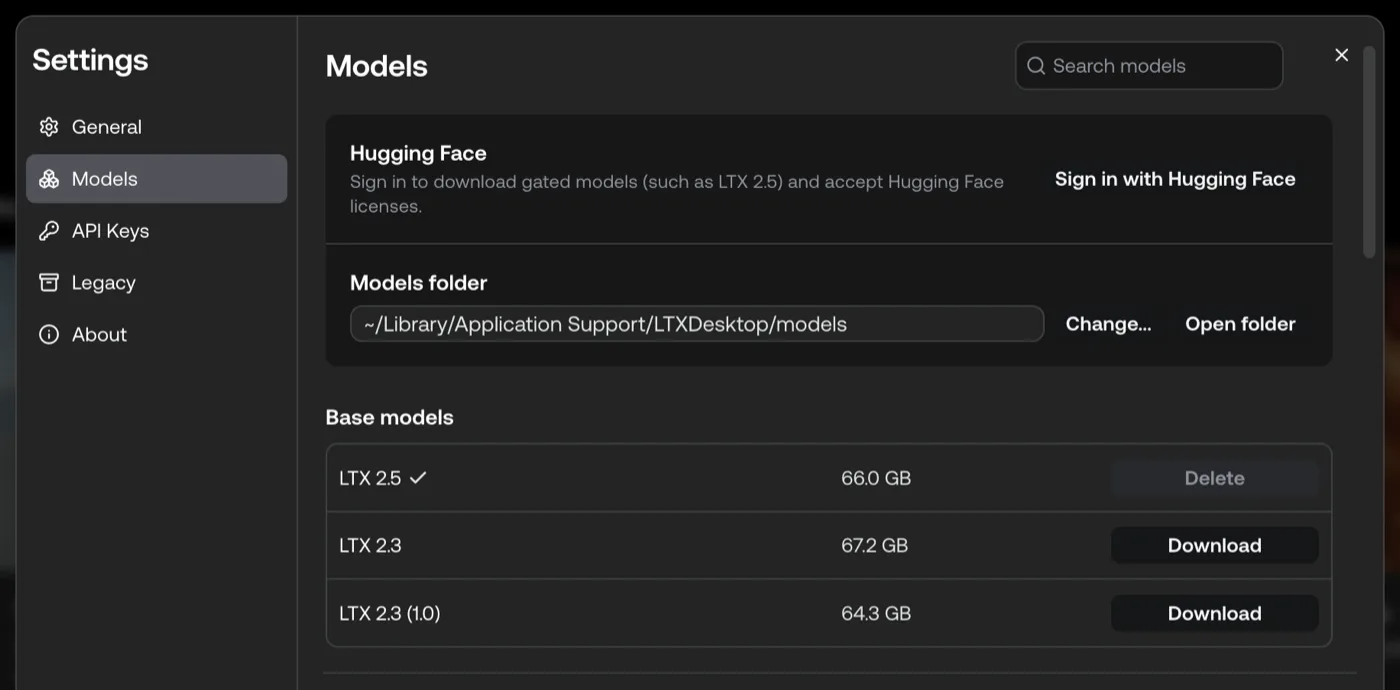
Если первичная настройка уже закрыта, открой Settings внизу левого меню, затем вкладку Models. Здесь можно войти в Hugging Face и выбрать папку для моделей.
- В разделе Base models скачай LTX 2.5. В окне генерации она будет называться LTX 2.5 Fast.
- В разделе Encoding models скачай Local Text Encoder. Это компонент, который переводит текстовое описание в данные для видеомодели.
- Открой Settings → General → Text encoding и выбери локальный энкодер. Так обработка текста тоже будет выполняться на компьютере и API-ключ не понадобится.
- Для первой пробы выключи Auto-enhance on local generation в Settings → General → Generation. Автоматическое улучшение запроса сейчас не нужно, описание пойдёт в модель в том виде, в котором ты его введёшь.
 Открыть крупнее
Результат: модель LTX 2.5 и Local Text Encoder скачаны, в Text encoding выбран локальный режим. Можно переходить к генерации без добавления API-ключей.
Открой Text to Video и отправь задание
- Вернись на Home, главный экран. В галерее инструментов открой Text to Video, генерацию видео по тексту.
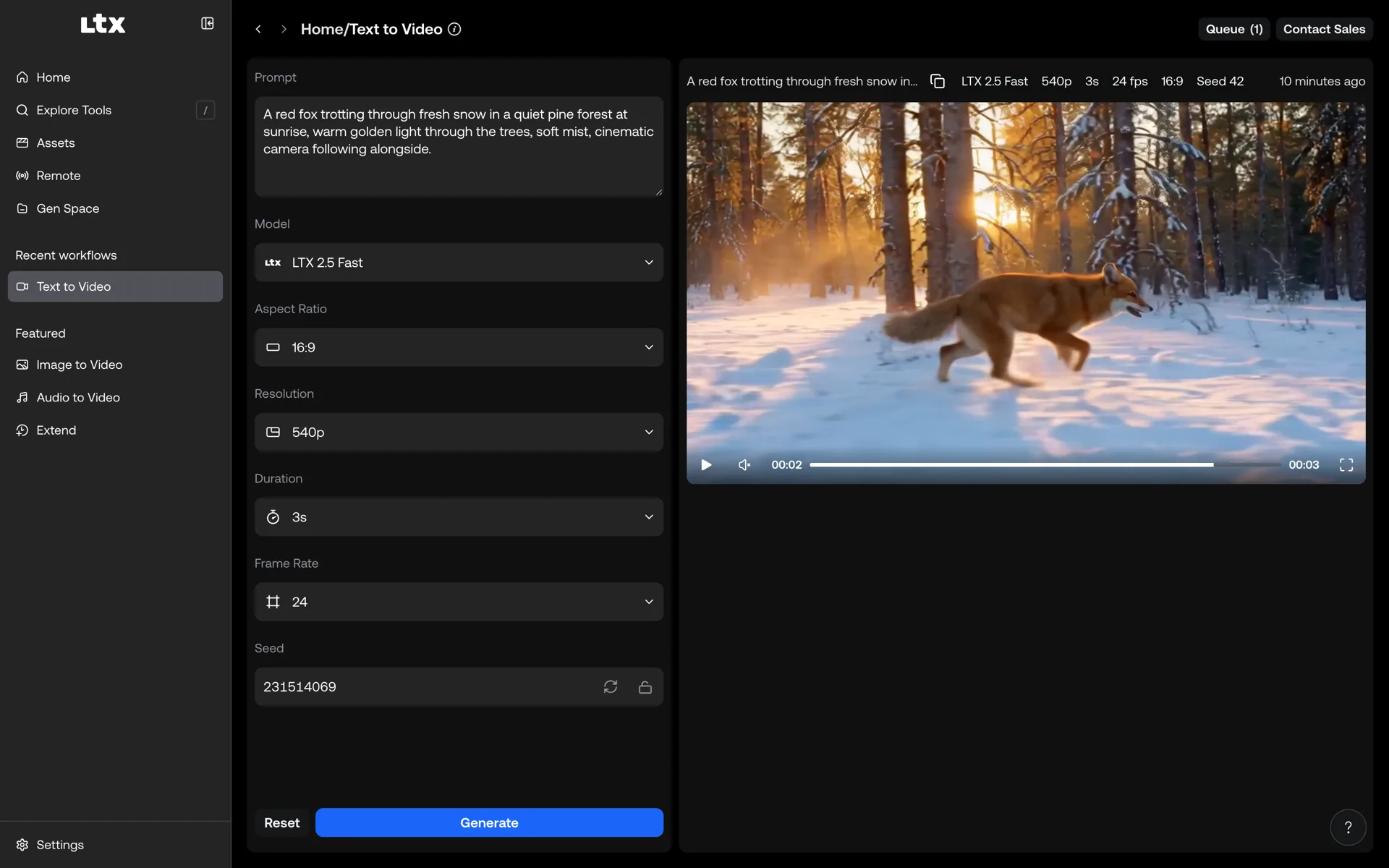
- В поле Model выбери LTX 2.5 Fast. Для первой пробы поставь Resolution 540p, Duration 3s, Frame Rate 24 и Aspect Ratio 16:9. Это настройки официального примера ниже, они укладываются и в ограничение Mac с 32 ГБ.
- Вставь описание сцены в поле Prompt. В нём нужны предмет, действие и обстановка. Если важен звук, опиши и его. Ниже короткий фрагмент запроса из официального примера с лисой.
A red fox trotting through fresh snow in a quiet pine forest at sunrise, warm golden light through the trees, soft mist.
По-русски: рыжая лиса бежит по свежему снегу в тихом сосновом лесу на рассвете, сквозь деревья идёт тёплый золотистый свет, лёгкий туман.
Нажми Generate. Задание появится в общей очереди Queue. Дождись завершения: скорость зависит от компьютера и выбранных настроек. Если задача закончилась ошибкой, открой её сообщение в очереди, затем проверь загруженные модели и выбранные параметры.
 Открыть крупнее
Найди результат в Assets
Открой Assets в левом меню. Это библиотека загруженных материалов и сгенерированных видео. Открой готовый ролик, запусти воспроизведение и проверь картинку и звук. Задания и материалы сохраняются между запусками программы.
Модели хранятся отдельно от этой библиотеки. Их папку можно открыть или изменить в Settings → Models → Models folder. Не ищи готовое видео среди файлов весов модели.
Результат: завершённый ролик доступен в Assets и воспроизводится. Ошибка в Queue означает, что генерацию ещё нужно закончить.
Когда видео действительно бесплатны
Локальная генерация работает на твоём оборудовании, без подписки и API-ключа. За каждое такое видео LTX не списывает плату. При этом компьютер, место на диске и электричество всё равно нужны.
В одном приложении есть и облачные функции. API-ключ - ключ доступа к внешнему сервису: с ним часть работы может выполняться на сервере. У этих функций свои условия.
| Режим | Где выполняется работа и за что платишь |
|---|---|
| Локальное видео и Local Text Encoder | На твоём компьютере. Нет платы за каждую генерацию, API-ключи не нужны. |
| Облачное Text encoding через LTX API | Текст обрабатывается внешним сервисом. Эта обработка бесплатна, нужен ключ. Бесплатной генерацию видео в облаке она не делает. |
| Облачное видео в Gen Space и Video Editor | Генерация через API платная. К ней относятся и LTX 2.5 Pro / 2.3 Pro. Retake и Extend в облачном Video Editor тоже платные. |
У программы и весов модели разные лицензии. Приложение распространяется под Apache 2.0, а условия использования самой LTX 2.5 находятся на странице модели. Прочитай их до коммерческого использования.
Для полностью локального пути оставь облачные функции выключенными. Используй Local Text Encoder и не выбирай Gemini API для улучшения запроса или помощника. С подключёнными облачными функциями соответствующие тексты и материалы отправляются внешнему сервису.
Если компьютер не подходит
Установка приложения не добавит памяти и не заменит видеокарту. На Mac с 24 ГБ локальный маршрут из этой инструкции недоступен. Если не подходит только версия macOS, обновление до macOS 26 или новее поможет лишь при поддержке этой системы самим Mac и достаточной памяти.
Если видишь Coming soon to your device, сравни систему и память с требованиями в шаге 1. Если вкладка Settings → Models скрыта, программа работает в режиме API-only, то есть через облачные сервисы. Переустановка не превратит его в локальный режим.
Можно выбрать облачный видеосервис, но сначала посмотри условия генерации и скачивания. Подписка на облако - отдельное решение, она не нужна для проверки характеристик компьютера. Для сравнения есть обзор видео из текста в браузере.
Перед скачиванием у тебя теперь есть понятная развилка: подходящая система, память и диск ведут к локальному запуску. Если одного из условий нет, сначала решается вопрос с компьютером, затем с установкой.
Частые вопросы
LTX Desktop и LTX Studio - одно и то же?
Нет. Здесь описано отдельное приложение LTX Desktop, которое устанавливается на компьютер. Инструкции для облачного LTX Studio с входом на сайт и оплатой кредитами не заменяют этот маршрут установки.
Хватит ли Mac с 32 ГБ?
Для ограниченного локального режима нужны Apple Silicon и macOS 26 или новее. Доступны 540p и видео до 5 секунд. Для полного локального режима разработчик указывает от 48 ГБ.
Нужно ли заводить API-ключ?
Для описанного здесь пути с Local Text Encoder ключ не нужен. Бесплатная облачная обработка текста через LTX API - дополнительный вариант. Генерация видео в облаке оплачивается отдельно.
Загрузка LTX 2.5 не начинается после входа. Что делать?
Открой страницу модели в том же аккаунте Hugging Face, прими условия доступа и вернись в программу. Затем повтори скачивание. Если издатель подтверждает доступ вручную, дождись подтверждения.
Где искать готовое видео?
В Assets, библиотеке в левом меню LTX Desktop. Открой ролик и проверь воспроизведение. В Settings → Models находится папка моделей, это другое место.
Официальные инструкции
Основной путь уже описан выше. Эти ссылки пригодятся для дополнительных настроек и проверки требований после обновления программы.
У видео есть работа до и после генерации: подготовить сценарий, собрать материалы и страницу, на которой ролик увидят. Эти задачи тоже можно поручать нейросетям. Ниже - примеры того, что они умеют, если не знаешь кода.
Что можно делать с нейросетями, если не знаешь кода?
Чтобы почувствовать размах, посмотри Концентрат Ивана Сергеева в записи. ИИ-агенты на твоих глазах собирают продукт, контент, сайты и воронки без кода. Это основа под любую цель: свои услуги, партнёрка, чужой бизнес. Три вечера в записи, промпты и четыре скилла. 990 ₽ один раз. Доступ на 14 дней после оплаты.
Забрать КонцентратУже знаешь, чего хочешь? Тогда в мастер-группу Ивана: система продаж на ИИ без продюсера и технаря, сопровождение и сообщество
Заполнить анкету предзаписиНабор открывается редко, кто записался заранее, получает лучшую цену и бонусы. Платить сейчас не нужно
Реклама. ИП Сергеев И. С., ИНН 352511695540. erid: 2Vtzqwfc8iA