Claude.ai · Dictate и Voice mode
Голосовой ввод в Claude: Dictate, Voice mode и выбор микрофона
Мысль в голове уже сформировалась целиком. Открываешь чат, ставишь руки на клавиатуру, и к третьему предложению уже лень набирать, поэтому вместо задуманного получается короче и суше. А под строкой чата всё это время ждут два значка, про которые никто не рассказывал: микрофон и волна
Если ты ещё не вошёл в Claude, сначала пройди «Claude из России: подключение без блокировок». Там доступ и первый чат, а сюда вернёшься за голосовым вводом
Почему это стоит включить
Зачем вообще говорить, а не печатать
Печатать долго не потому, что ты медленно печатаешь. Пока набираешь длинный запрос, включается внутренний редактор: половину подробностей выкидываешь просто чтобы не набирать, и Claude получает обрубленную задачу вместо той, что была в голове
Вслух этого не происходит. За минуту наговаривается столько, сколько печатаешь пять, и остаются все детали: для кого текст, что уже пробовал, чего делать не надо. Чем подробнее задача, тем точнее ответ, поэтому голос заметнее всего выигрывает как раз на длинных запросах
Где это особенно заметно: рассказать про свой проект, продиктовать письмо целиком, объяснить сложную ситуацию с клиентом, надиктовать черновик поста по дороге
Сначала найди кнопки
Два значка, которые ты не замечаешь
Открой Claude и посмотри на строку, куда обычно пишешь сообщение. Справа в ней стоят два значка рядом, и это разные вещи, хотя оба про голос
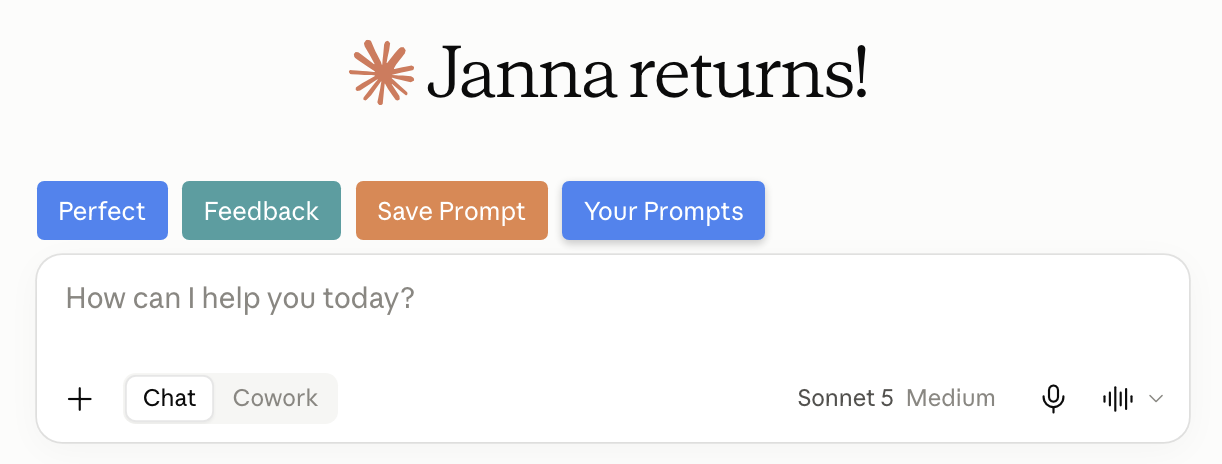
Запомнить просто: микрофон - ты говоришь, Claude пишет. Волна - ты говоришь, Claude отвечает голосом
Режим первый
Dictate: продиктовать вместо того, чтобы печатать
Задача длинная, объяснять надо много, а печатать не хочется. Тебе нужен обычный текстовый ответ, который потом надо посмотреть и отредактировать - просто наговорить его быстрее
1. Нажми на микрофон
Нажми значок микрофона справа в строке ввода. В первый раз браузер спросит разрешение на микрофон, ответь Разрешить, когда я на сайте, иначе запись не начнётся
Результат: вместо обычной строки появилась полоска записи, Claude слушает
2. Говори обычным голосом
Говори так же, как объяснял бы человеку, не диктуй по словам. Слова появляются прямо в строке по ходу речи, поэтому видно, что распознаётся правильно
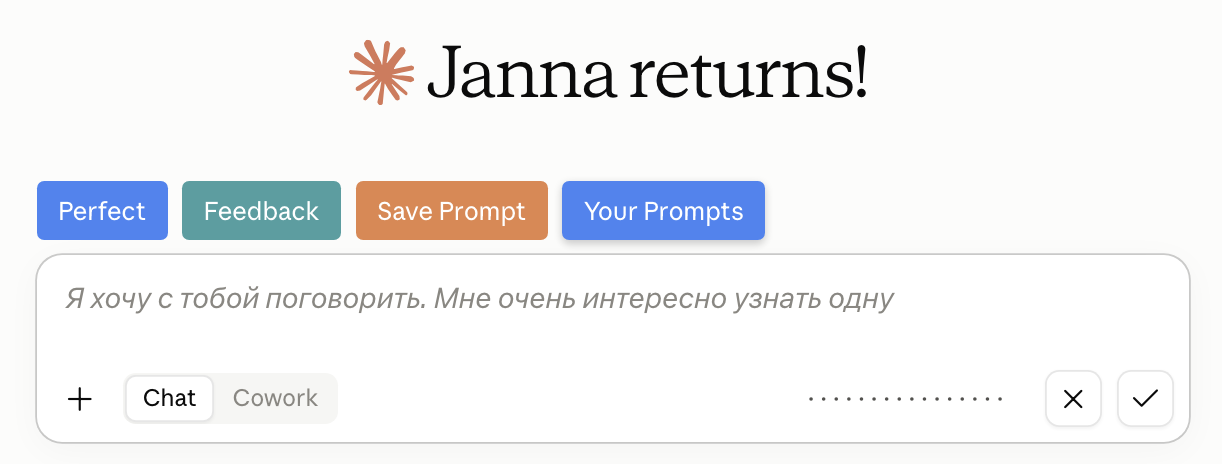
Результат: сказанное видно текстом и его можно проверить до отправки
3. Оставь текст или сотри
Галочка оставляет надиктованное в строке, крестик стирает и даёт сказать заново. После галочки текст обычный: его можно дописать руками, поправить слово и отправить стрелкой, как будто набрал руками
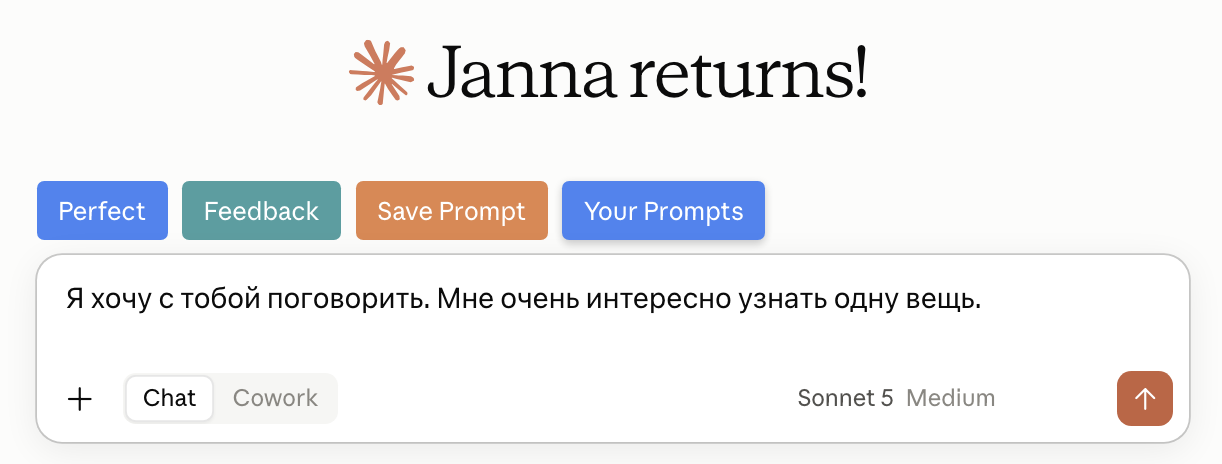
Результат: Claude отвечает текстом на то, что ты наговорил
Режим второй
Voice mode: разговор вслух
Бывает наоборот: формулировки ещё нет, ты только думаешь вслух и хочешь, чтобы тебя переспросили. Тогда печатать нечего, нужен разговор
1. Нажми на волну
Нажми значок звуковой волны рядом с микрофоном. Claude переходит в режим разговора: он слушает и отвечает голосом
Результат: в правом нижнем углу окна чата появилась кнопка Stop - значит разговор идёт
2. Говори и слушай ответ
Просто начинай говорить, Claude отвечает на паузе в речи. Можно перебивать, уточнять и спорить, как в обычном разговоре. Твои слова при этом всё равно видны текстом в строке, а ответ Claude остаётся в чате
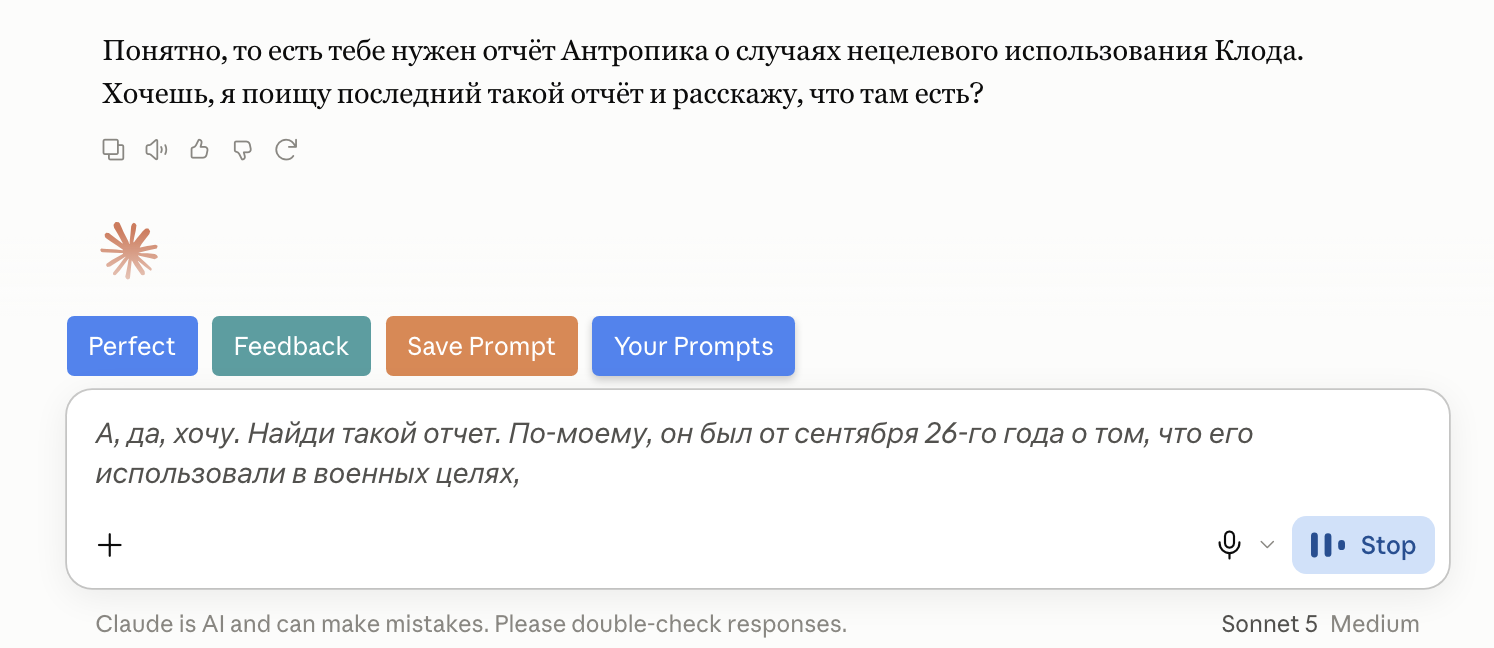
Результат: получается диалог, а не переписка
3. Заверши разговор кнопкой Stop
Claude остаётся в голосовом режиме, пока не нажмёшь Stop в правом нижнем углу окна чата. Весь разговор сохраняется в истории чатов текстом, как обычная переписка, поэтому к нему можно вернуться и перечитать
Результат: режим выключен, в истории лежит текстовая расшифровка разговора
Выбери голос, который приятно слушать
Голос, которым Claude отвечает, меняется. Если стандартный раздражает или звучит слишком быстро, это не повод бросать режим: открой Settings → General и пролистай до Voice settings. При нажатии на вариант играет короткое превью, повторное нажатие его останавливает
На телефоне то же самое лежит внутри самого разговора: кнопка настроек в левом нижнем углу, там же выбирается голос и темп речи
Результат: Claude говорит голосом и в темпе, которые тебе удобно слушать
Про лимит: голосовые разговоры расходуют тот же лимит, что и обычная переписка, отдельного голосового лимита нет
Развилка
Что выбрать: продиктовать или поговорить
Оба режима про голос, и легко застрять на выборе. Разница простая: тебе нужен готовый текст или тебе нужен собеседник
Бери Dictate
- задача уже сложилась в голове, надо её просто изложить
- нужен текст, который потом читаешь и правишь глазами
- рядом люди и слушать ответ вслух неудобно
- диктуешь письмо, пост или длинное описание проекта
Бери Voice mode
- думаешь вслух и точной формулировки ещё нет
- хочется, чтобы переспросили и помогли додумать
- руки заняты: идёшь, готовишь, ведёшь машину
- разбираешь ситуацию, а не диктуешь готовое
Если не работает
Микрофон не находится: что делать
Нажимаешь микрофон, а вместо записи пусто или надпись No devices found. Выглядит так, будто сломался Claude, но почти всегда дело в двух вещах: браузер не пустил к микрофону или слушает не то устройство
Дай браузеру разрешение
Разрешение на микрофон спрашивает браузер, а не Claude. Окошко появляется вверху слева, у адресной строки. Нажми Разрешить, когда я на сайте, чтобы не отвечать на этот вопрос каждый раз
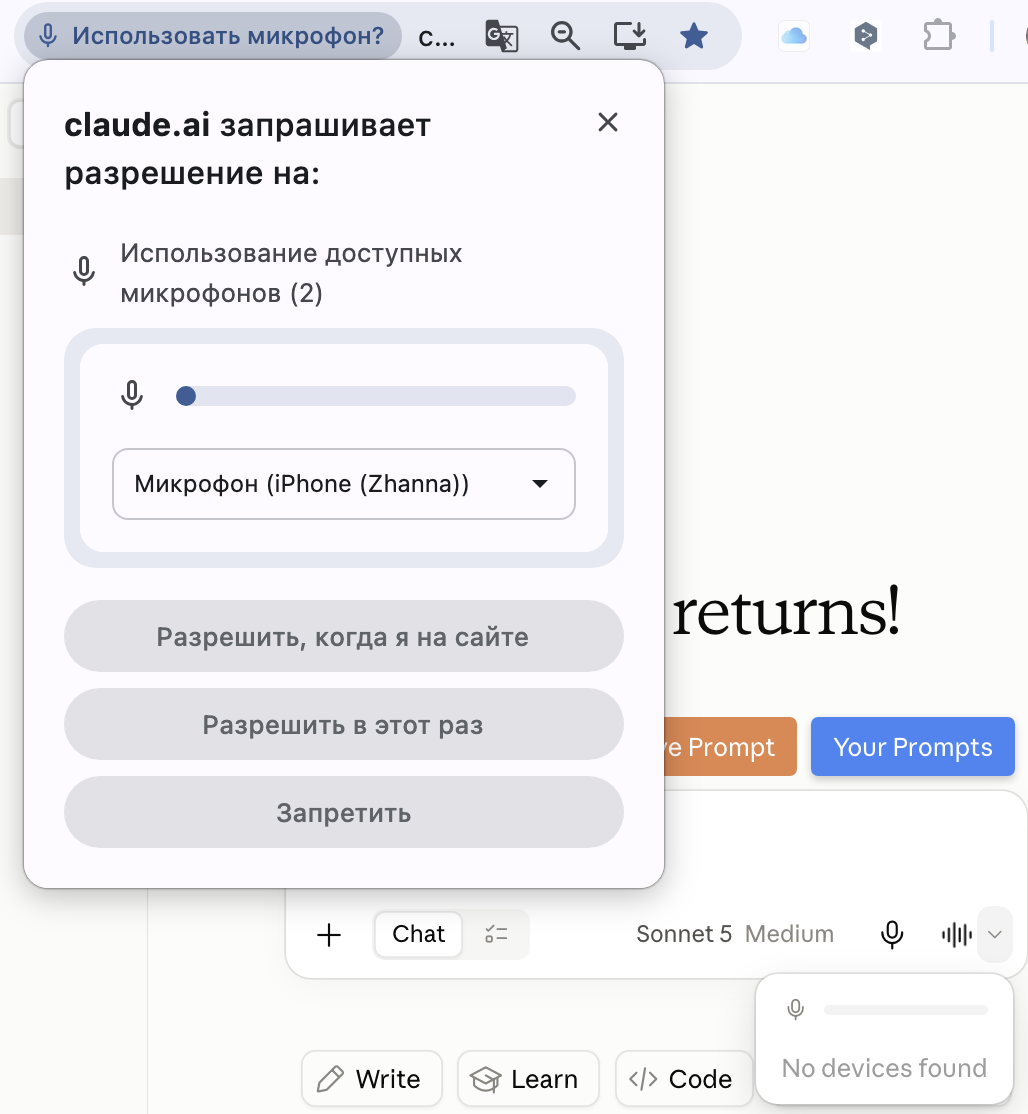
Результат: claude.ai получил доступ к микрофону, полоска уровня звука ожила
Выбери нужное устройство
Нажми маленькую стрелку справа от значка волны. Откроется список подключённых микрофонов: встроенный в ноутбук, телефон, гарнитура. Галочка стоит на том, который слушает сейчас, нажатием её можно перенести на другой
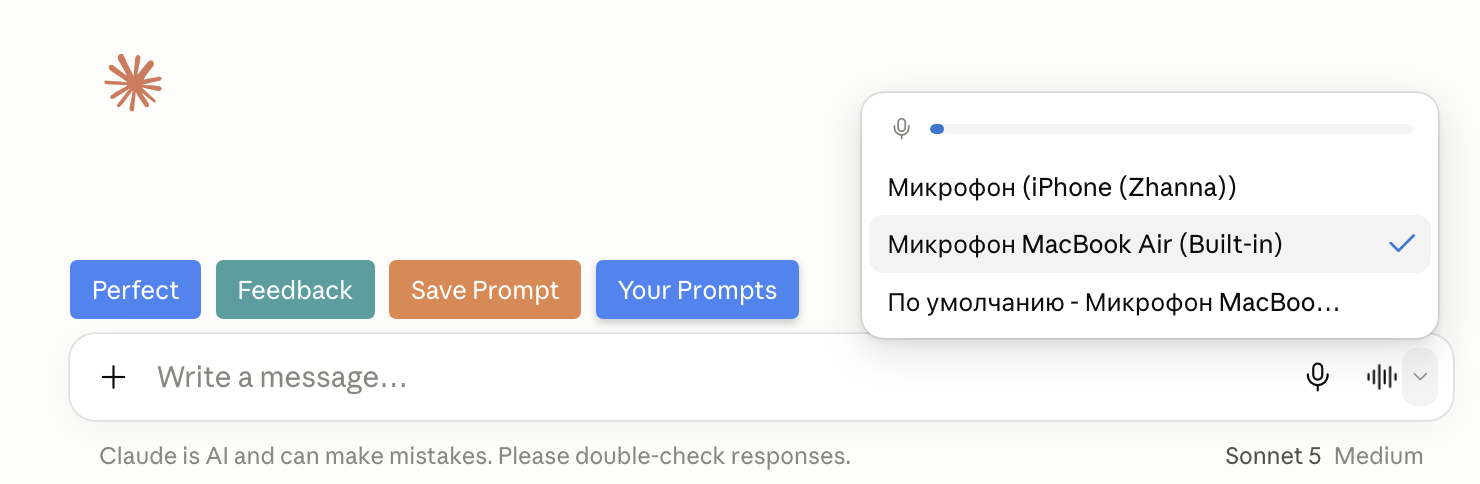
Результат: выбран микрофон, который реально тебя слышит
Быстрая проверка: скажи пару слов и смотри на полоску уровня над списком. Не шевелится - дело в микрофоне или разрешении, а не в Claude
Можно копировать
Что говорить, чтобы получилось хорошо
Первые разы голосом получается каша: мысль скачет, Claude отвечает не туда. Помогает начать с одной фразы, которая сразу объясняет, что ты сейчас делаешь
Наговариваю задачу как есть
Я сейчас наговорю задачу вслух, поэтому будет сбивчиво и с повторами. Не отвечай сразу: сначала собери из моей речи понятную задачу и покажи её списком, а я поправлю
Думаю вслух, помоги додумать
Я думаю вслух и точного решения пока нет. Задавай по одному короткому вопросу и веди меня к решению, не выдавай сразу длинный ответ
Продиктовал текст, приведи в порядок
Это надиктованный текст, в нём есть оговорки и слова-паразиты. Приведи его в чистый вид, сохрани мои формулировки и порядок мыслей, ничего не добавляй от себя
Короткие ответы
Частые вопросы
Вопросы, которые возникают в первые же дни, когда начинаешь пользоваться голосом каждый день
Понимает ли Claude русский
Да, русский язык в списке поддерживаемых для голосового ввода. Голосу можно задать свой язык отдельно от языка интерфейса: Settings → General → Voice → Language
Куда девается запись моего голоса
После того как речь превращена в текст, аудиозапись удаляется. В истории чата остаётся текст разговора, как обычная переписка. Если этот текст не должен остаться в истории, разговор начинают в режиме инкогнито
Нужен ли платный тариф
Голосовой режим работает на всех тарифах, включая бесплатный. Разговоры расходуют общий лимит, отдельного голосового лимита нет
Откуда факты
Источники
- Claude Help Center: Use voice mode - кнопка волны, завершение по Stop, тарифы, расход лимита, выбор голоса в Voice settings, язык голоса и сохранение расшифровки
- Claude Help Center: Use dictation - как работает диктовка, список языков и удаление аудиозаписи
Бесплатный практикум
Научись собирать своё, а не только жать кнопки
ИИ-Лагерь - это бесплатный прикладной практикум. Там ты научишься работать с Claude Code и Codex, а не только переключать рычажки голосового режима. Каждый шаг показывают на экране: повторяешь и собираешь полезное для себя и своего бизнеса, без кода и технических знаний, хоть голосом
Хочу на бесплатный практикум