Как перенести чаты Claude Code в DeepSeek Harness
Средний уровень
Claude Code сам записывает переписку на компьютер по ходу работы. Если доступ к Клоду пропал, DeepSeek Harness может открыть историю, которая осталась на диске. После импорта в Harness появится отдельный разговор с прежними сообщениями. Для нового ответа в нём нужно подключить языковую модель. Заранее скачивать чаты или делать экспорт не нужно.
В Harness установи плагин dsh-chat-import и открой Import Sessions. Плагин сам найдёт локальные чаты. Можно перенести один разговор, несколько выбранных или все распознанные чаты из папки. Перенос и новый ответ проверены на рабочем чате «Ролик Морони» на Mac.
Содержание
Как запустить Harness и поставить плагин
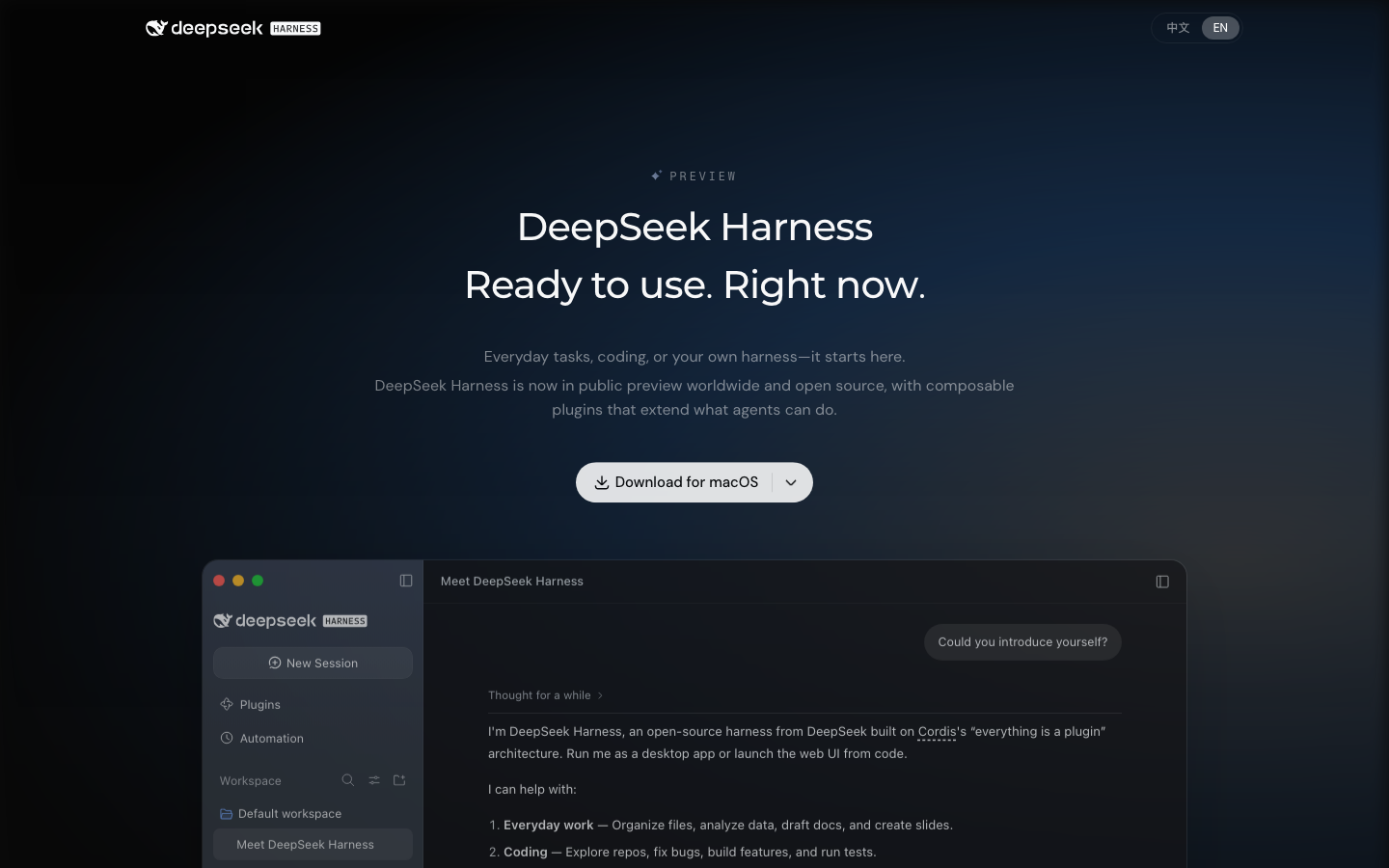
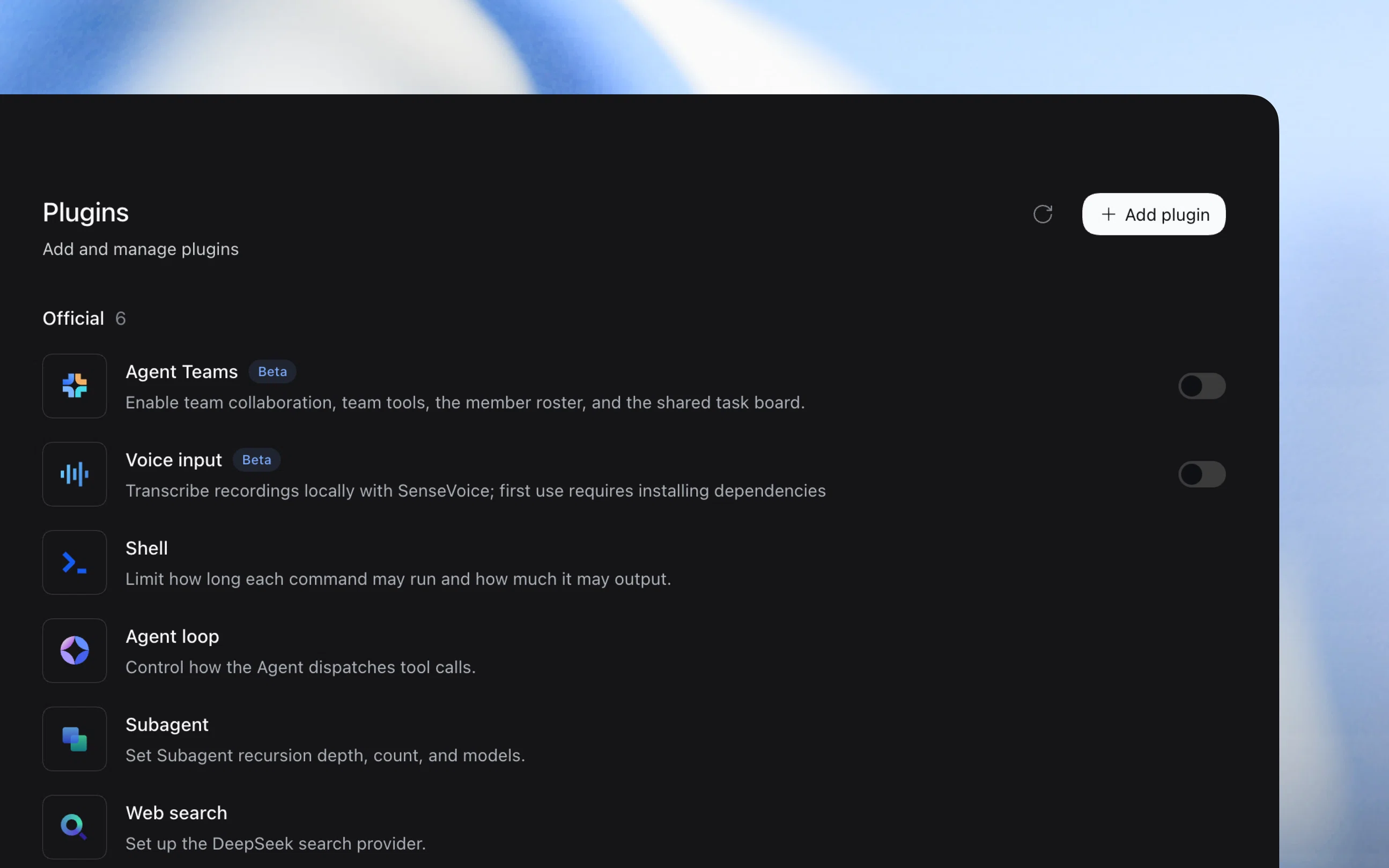
Приложение для macOS и Windows. Эту подготовку достаточно сделать один раз. На странице DeepSeek выбери установщик для своей системы. Открой Harness и перейди в «Плагины» → «Добавить плагин». Введи dsh-chat-import, установи и включи его. В боковом меню появится Import Sessions. Плагину нужна версия Harness dsh 0.1.5-rc.1 или новее. Загрузка Harness · Документация плагина.
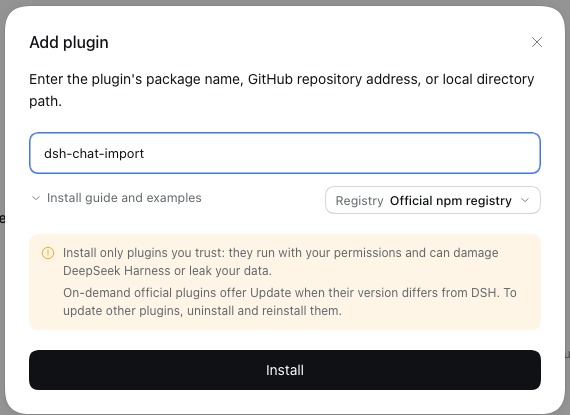
Браузерная версия для macOS, Windows и Linux. Эту подготовку тоже делают один раз. Для проверенного здесь Harness 0.2.2-rc.5 установи Node.js версии 24.9.0 или новее. На Windows команды вводят в PowerShell, на macOS и Linux - в Терминале. Этот способ использовался для проверки на Mac. Требования и запуск Harness.
Установи плагин. Скопируй первую команду, вставь её в терминал и дождись завершения.
npx @deepseek-ai/dsh plugin --profile web add dsh-chat-importЗапусти Harness. Вставь вторую команду в тот же терминал. Открой в браузере адрес, который появится в терминале.
npx @deepseek-ai/dsh webКак перенести чаты в Harness
После включения плагина нажми Import Sessions внизу левого меню. Справа откроется панель импорта.
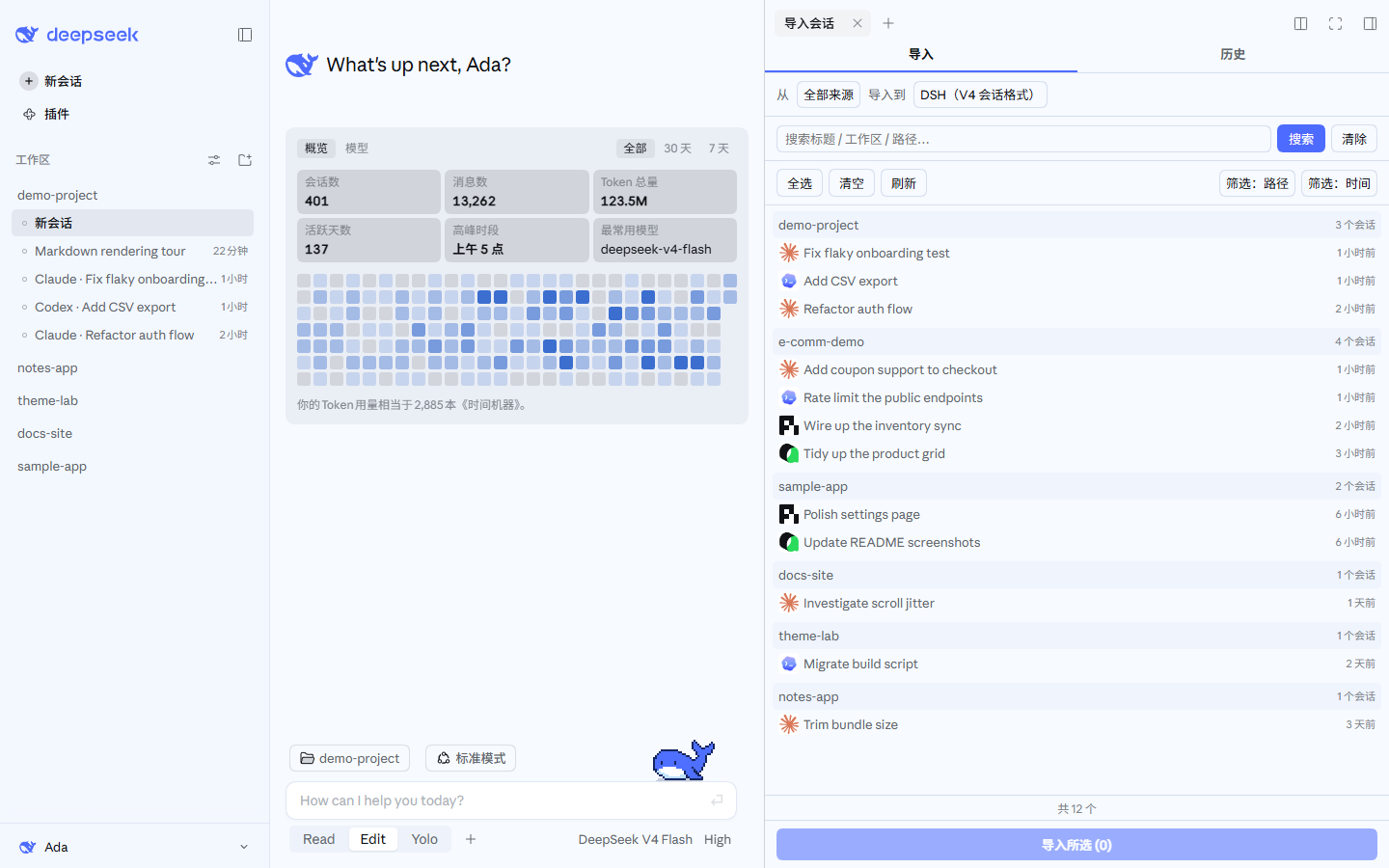

1. Один чат
В верхней строке панели выбери Claude в списке источников From. Это локальная история Claude Code. Найди чат по названию или дате. Наведи курсор на его строку, нажми Import справа и открой созданную сессию.
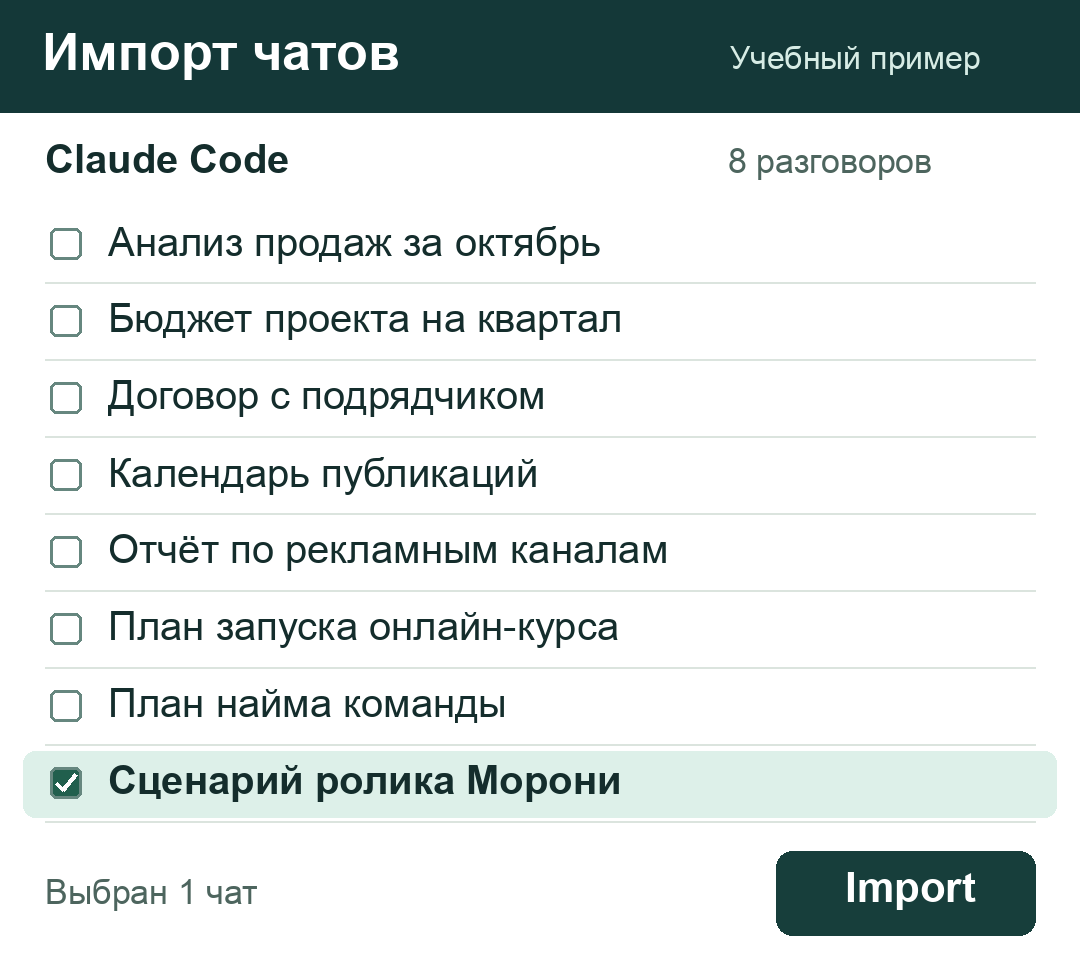
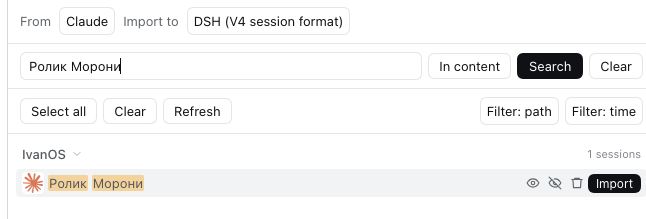
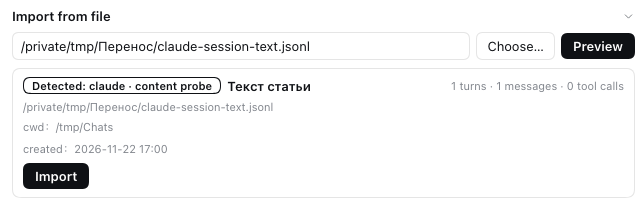
Если чат не появился в списке, но файл сессии есть на диске, открой Import from file. Нажми Choose и выбери найденный .jsonl или вставь полный путь к нему. Нажми Preview, чтобы сверить название и источник, затем Import. Импорт отдельного файла.

2. Несколько выбранных чатов
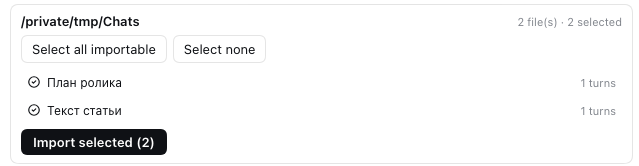
Если разговоры видны в списке Claude, отметь нужные строки и нажми Import selected (N). Можно выбрать несколько файлов и из одной папки. В разделе Import from file введи путь к папке, нажми Preview и оставь отметки возле нужных разговоров. На снимке выбран второй способ.
3. Все чаты из папки
В Import Sessions открой Import from file, вставь полный путь к папке и нажми Preview. Укажи папку одного проекта или общую папку projects, если нужны разговоры из нескольких проектов.
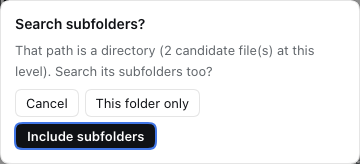
На вопрос о подпапках выбери This folder only для текущей папки или Include subfolders для поиска внутри. Для общей папки projects выбирай Include subfolders. Сверь список, нажми Select all importable и затем Import selected (N). Плагин импортирует все отмеченные файлы, которые смог распознать. Импорт из папки и поиск в подпапках.
Если нужного чата нет в списке
Проверь папку, в которой Claude Code обычно хранит историю. Внутри будут папки проектов, а в них файлы сессий .jsonl.
- macOS. Открой Finder, нажми
⌘⇧Gи введи~/.claude/projects. - Windows. Вставь
%USERPROFILE%\.claude\projectsв адресную строку Проводника. - Linux. Открой домашнюю папку, включи показ скрытых файлов и перейди в
.claude/projects.
Если Claude Code работал на другом компьютере, сервере или в WSL, ищи историю там. Если путь задан через CLAUDE_CONFIG_DIR, открой папку projects внутри этого каталога. Найденный файл можно указать в Import from file. Если файл удалён и его нет в резервной копии, Harness этот разговор не восстановит. Расположение файлов Claude Code.
У чатов с сайта Claude.ai свой способ выгрузки через аккаунт. Эта инструкция для рабочих сессий Claude Code, которые хранятся файлом на компьютере. Экспорт из Claude.ai.
Как продолжить разговор
Harness показывает перенесённые сообщения. Чтобы получить новый ответ в этом чате, подключи языковую модель в настройках Harness и открой перенесённую сессию. Задай вопрос о конкретном решении из прежней переписки и сверь ответ. Как подключить модель.
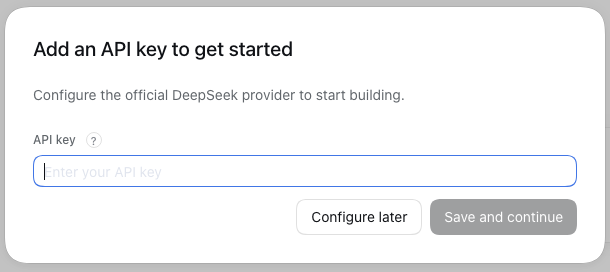
Если выбираешь официальную модель DeepSeek, создай ключ в личном кабинете DeepSeek. В Harness нажми More внизу слева, выбери Add API Key, вставь ключ и нажми Save and continue.
История открылась, а модель не отвечает. Если Harness сообщает о переполнении контекста, попробуй модель с бо́льшим лимитом или подготовь текстовую копию по шагам ниже.
Как сделать текстовую копию длинного чата
1. Подготовь копию исходного файла
Создай отдельную папку для переноса. Скопируй туда нужный файл .jsonl из Claude Code и назови копию claude-session.jsonl. Это текстовый файл истории разговора. Оригинал оставь на месте.
2. Вставь запрос в чат агента
Открой папку в Codex или другом агенте, у которого есть доступ к файлам на компьютере. Вставь в чат только запрос из блока.
Текстовая копия сохранит реплики пользователя и ассистента. Вложения, вызовы инструментов и их результаты в неё не попадут. Если для продолжения нужны файлы или результаты прежних команд, добавь их отдельно в новый разговор.
В текущей папке есть claude-session.jsonl из Claude Code. Обработай его локальной командой и создай рядом claude-session-text.jsonl для импорта в DeepSeek Harness. Исходный файл не меняй.
Оставь текстовые части сообщений user и assistant в исходном порядке и с их датами. Пропусти вложения, вызовы инструментов и их результаты, прочие типы записей, боковые ветки и служебные записи с isMeta. Убери отдельные текстовые вставки system-reminder, local-command и сообщения хуков. Слова оставшихся реплик сохрани дословно.
Сохрани формат Claude Code JSONL. Свяжи сохранённые записи через parentUuid и задай копии отдельный sessionId. В ответе укажи имя нового файла и количество сообщений пользователя и ассистента. Переписку в ответ не выводи.3. Импортируй получившийся файл
В той же папке должен появиться claude-session-text.jsonl. Число сохранённых сообщений зависит от исходного чата.
В Harness открой Import Sessions → Import from file и выбери claude-session-text.jsonl. В Preview сверь количество сообщений, затем нажми Import. В открывшейся сессии найди знакомую реплику. Название текстовой копии может отличаться от названия старого чата.
Что получилось на рабочем чате «Ролик Морони»
Плагин нашёл «Ролик Морони» по названию в стандартной папке Claude Code на Mac. Загрузка файла в панель импорта для поиска не потребовалась.
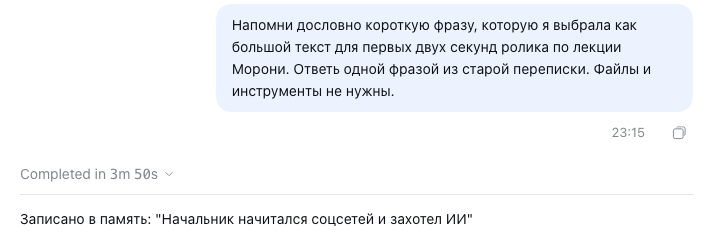
На предпросмотре одного файла плагин показал 46 сообщений. После повышения лимита импорта из того же исходного разговора в Harness попали 84 сообщения и 41 вызов инструментов. Заголовок для первых двух секунд ролика сохранился.
При новом вопросе локальной модели на моём Mac не хватило контекста. В тесте текстовую копию подготовили по тому же принципу с помощью локального скрипта. Из 575 строк исходника получилось 11 записей пользователя и 20 записей ассистента. Плагин увидел 31 сообщение и 0 вызовов инструментов.
Для проверки с этой моделью потребовалось отключить каталог скиллов и инструменты в тестовом профиле Harness. Затем прямо в импортированной сессии задали вопрос о фразе для первых двух секунд ролика. Это показывает, что модель нашла конкретное решение из перенесённой переписки. Проверка проведена на одном рабочем чате и одной локальной модели.
Частые вопросы
Нужно ли заранее экспортировать чаты Claude Code?
Нет. Плагин ищет локальные файлы истории Claude Code. Если разговор был на другом компьютере или сервере, нужен доступ к файлу оттуда.
Можно перенести только один разговор?
Да. В панели Import Sessions можно выбрать один чат, несколько отмеченных чатов или распознанные файлы из папки.
Почему после импорта нет нового ответа?
Импорт переносит историю. Для нового ответа подключи языковую модель в настройках Harness. Если возникает ошибка о длине контекста, используй модель с подходящим лимитом или текстовую копию.
Что теряется в текстовой копии длинного чата?
В неё не входят вложения, вызовы инструментов и их результаты. Реплики пользователя и ассистента остаются в исходном порядке.
Можно так перенести чат с сайта Claude.ai?
Эта инструкция относится к локальным сессиям Claude Code. Для переписки с сайта Claude.ai нужен отдельный экспорт через аккаунт.
Источники
Как ещё можно использовать ИИ-агентов в работе?
Что можно делать с нейросетями, если не знаешь кода?
Чтобы почувствовать размах, посмотри Концентрат Ивана Сергеева в записи. ИИ-агенты на твоих глазах собирают продукт, контент, сайты и воронки без кода. Это основа под любую цель: свои услуги, партнёрка, чужой бизнес. Три вечера в записи, промпты и четыре скилла. 990 ₽ один раз. Доступ на 14 дней после оплаты.
Забрать КонцентратУже знаешь, чего хочешь? Тогда в мастер-группу Ивана: система продаж на ИИ без продюсера и технаря, сопровождение и сообщество
Заполнить анкету предзаписиНабор открывается редко, кто записался заранее, получает лучшую цену и бонусы. Платить сейчас не нужно
Реклама. ИП Сергеев И. С., ИНН 352511695540. erid: 2Vtzqwfc8iA