Работа с фотографиями
Как сортировать фото по темам в ALBUM от ViralSpin
Начальный уровень
Фото на компьютере сотни, и чтобы найти нужное, приходится листать их все подряд. ALBUM от ViralSpin настраивается один раз за несколько минут и раскладывает снимки по темам, датам или другим признакам, которые выбираешь ты. Сами фотографии он не трогает, пока ты не нажмёшь Move (переместить): они остаются на своих местах в прежнем виде

Содержание статьи
Что получилось на 500 снимках с моего iPhone
Я взяла 500 файлов из копии своего iPhone: фото с поездок, из дома и скриншоты. ALBUM разложил их на 29 папок и отдельно отметил 9 похожих снимков
Beach (пляж) - 31 снимок
Sunsets (закаты) - 24 снимка
Nature (природа) - 20 снимков
Screenshots (скриншоты) - 66 снимков
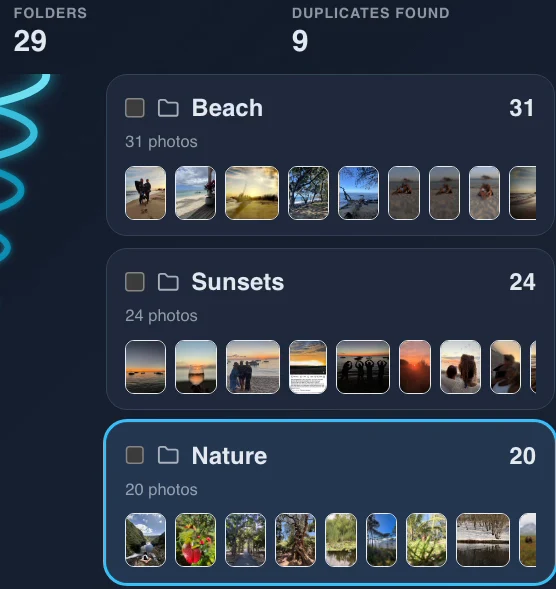
ALBUM иногда ошибается с темой: в Family (семья) у меня попали слоны и белка. Поэтому подборку стоит пролистать глазами
Папки после сортировки (кнопка Sort it, шаг 3) видны только в ALBUM. На диске папка появится, только если нажать Make a folder (сделать папку) или Move (переместить), о них ниже
Что понадобится
- Компьютер. Папки на диске ALBUM разбирает только на компьютере, для iPhone есть отдельное приложение, о нём ниже. На Windows по-другому собираются фото (шаг 1) и ставится программа (шаг 2), дальше всё одинаково. Я проверяла на Mac
- Бесплатный аккаунт ViralSpin. Зарегистрироваться можно прямо на странице ALBUM
- Папка с фото в формате JPEG или PNG. HEIC не подойдёт, как пересохранить, показываю в шаге 1
Подготовка нужна один раз: регистрация, установка программы ViralSpin и первое ожидание около пяти минут. Потом открываешь ALBUM, выбираешь папку и нажимаешь Sort it. Добавились новые фото - запускаешь сортировку снова
Как разложить фото по темам на компьютере
Шаг 1. Собери фото в папку
iPhone по умолчанию сохраняет фото в формате HEIC. Такие снимки ALBUM на Mac не распознал и сложил в общую папку Other. Если собрать папку способами ниже, фото сохранятся в JPEG
На Mac
- Открой программу «Фото» и выдели снимки
- В меню выбери Файл → Экспортировать → Экспортировать фото
- В поле «Тип фото» поставь JPEG и сохрани в новую папку, например на Рабочем столе. Оригиналы в «Фото» останутся как были
На Windows
- На iPhone открой Настройки → Фото
- В пункте «Перенос на Mac или ПК» выбери «Автоматически»
- Подключи iPhone к компьютеру кабелем, открой его в Проводнике и скопируй фото в новую папку. Телефон сам переведёт их в JPEG
Для первого раза хватит 50-100 снимков с разными сюжетами
Шаг 2. Открой ALBUM и подключи компьютер (один раз)
Открой ALBUM от ViralSpin в браузере и зарегистрируйся или войди. На странице будет надпись Not connected: компьютер ещё не связан с сайтом
Вверху страницы, в блоке Set up the sorter on this computer, нажми Download for Windows или Download for Mac. Так скачается ViralSpin - небольшая бесплатная программа, через которую сайт видит папки на твоём компьютере

На Mac
- Открой папку «Загрузки» и дважды щёлкни скачанный архив, он распакуется
- Дважды щёлкни ViralSpin.app
- Если Mac спросит, открыть ли приложение из интернета, нажми Открыть
На Windows
- Открой папку «Загрузки» и запусти скачанный файл ViralSpinBridge.exe
- Если появится окно «Система Windows защитила ваш компьютер», нажми Подробнее, потом Выполнить в любом случае. У версии для Windows пока нет цифровой подписи
У программы нет своего окна, она работает в фоне. На Mac её видно по значку-вихрю ViralSpin вверху справа, в строке меню. На Windows значок-вихрь прячется справа внизу на панели задач: нажми стрелку ^ рядом с часами
При первом запуске может открыться вкладка браузера с просьбой войти. Войди тем же аккаунтом, что и на странице ALBUM
Вернись на страницу ALBUM. Примерно через полминуты там появится Connected: this computer. Если надпись не появилась, нажми Check now внизу того же блока
Шаг 3. Выбери папку и запусти сортировку
Под блоком подключения нажми большую голубую кнопку Choose a folder… и укажи папку из шага 1. Чуть ниже выбери By topic (по темам), а затем нажми широкую кнопку Sort it внизу

Вместо тем можно выбрать By folder (по вложенным папкам) или By month (по месяцам). В поле Your own labels ALBUM предлагает дописать свои темы, например «теннис» или «дети на пляже». Я оставляла его пустым
Только в первый раз ALBUM минут пять скачивает на компьютер дополнение, которое узнаёт сюжеты на фото
Таймер в этот момент показывает неверное время. Подожди и не закрывай страницу
Потом фото разлетятся по папкам. Кнопка Watch again на странице результата покажет этот полёт ещё раз, а Full screen в правом верхнем углу окна с вихрем развернёт его на весь экран
Над готовым результатом есть строка Folders by. Нажми Month, Year, Shape или другой признак, и те же фото пересоберутся по нему. Сортировать заново не нужно

Шаг 4. Открой тему и забери нужные фото
Нажми на название папки, например Beach. Над снимками нажми Shape: all и выбери Vertical для вертикальных, Horizontal для горизонтальных или Square для квадратных. Так удобно искать кадры под сторис или карусель

Чтобы забрать фото, нажми Make a folder справа над снимками. ALBUM спросит, как назвать новую папку: впиши название и нажми OK. Он скопирует всё, что сейчас видно, например только вертикальные снимки с пляжа. Новая папка появится внутри твоей папки с фото: _Organized → Collections. Оригиналы останутся на месте
Чтобы найти сам файл, нажми Show in folder рядом, и откроется папка, где он лежит
Вернуться к списку тем можно кнопкой All folders слева над снимками
Как собрать вместе фото с компьютера, телефона и Google Photos
Фото из разных мест можно смотреть вместе по темам в разделе My Story → Organized (общая подборка всех твоих фото на сайте ViralSpin). Каждый источник добавляется отдельно
Фото с компьютера
После сортировки прокрути страницу ALBUM ниже результата до блока Add to My Story и нажми Add all … pictures (вместо многоточия там число снимков). Чтобы добавить не всё, сначала отметь галочками нужные темы выше
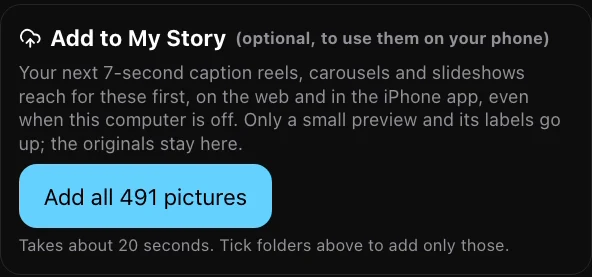
Фото с iPhone
Установи ViralSpinAI из App Store и войди в тот же аккаунт. В приложении открой раздел Album Sorter, разреши доступ к фото, которые хочешь разобрать, и нажми Add to My Story. Они появятся в общей подборке на сайте
Если нужно перекинуть сами фото с iPhone на компьютер, подключи телефон и компьютер к одной сети Wi-Fi. В Album Sorter отметь нужные темы, нажми Send to my computer и выбери свой компьютер. Если телефон попросит код, он написан на странице ALBUM на компьютере, в блоке Receive from your iPhone ниже результата. Фото скопируются на компьютер, разложенные по темам. На Mac они попадают в папку Изображения → ViralSpin → From iPhone
Фото с Android
Приложения для Android пока нет, оно готовится. Если фото хранятся в Google Photos, подключи их, как в следующем разделе. Если только в памяти телефона, скопируй их на компьютер в папку и разложи по шагам выше
Фото из Google Photos
Внизу страницы ALBUM, под кнопкой Sort it, нажми ссылку Sort my Google Photos (no download), а затем Connect Google Photos. В новой вкладке войди в Google, разреши доступ к Google Photos и вернись на сайт ViralSpin
Откроется окно Google Photos: отметь в нём снимки, которые хочешь разобрать, они появятся в блоке Photos to sort. Сервис видит только их. Когда они разложатся по темам, нажми Save to My Story, чтобы оставить результат в общей подборке
Что происходит с файлами и что видит сервис
Sort it только показывает фото по темам. В папке с фото ничего не меняется. Я сортировала 500 снимков, и ни один не сдвинулся
Кнопка Move (переместить) - единственная, которая перекладывает файлы: в новую папку _Organized внутри выбранной папки. Если хочешь только посмотреть, не нажимай её
Фото разбираются на самом компьютере. Сервис при этом видит путь к папке, названия тем и имена некоторых файлов, а сами снимки к нему не уходят, пока ты не нажмёшь Add to My Story
Add to My Story отправляет на сервис уменьшенные копии фото и названия тем, чтобы подборка была видна с других устройств. Оригиналы остаются на компьютере. Фото из Google Photos сервис разбирает у себя, но только те, что ты отметишь
Что учесть перед сортировкой
- HEIC. Из 500 моих снимков 199 были в HEIC, я перевела их в JPEG. Чтобы новые фото сразу снимались в JPEG, на iPhone открой Настройки → Камера → Форматы и выбери «Наиболее совместимый»
- Похожие снимки. Счётчик Duplicates found показывает, сколько снимков ALBUM счёл похожими
- Общая подборка. Одно и то же фото с iPhone и из Google Photos в общей подборке показывается один раз
Похожие снимки не удаляй, не посмотрев каждый
На флешке или внешнем диске Mac создаёт невидимые служебные файлы, и счётчик похожих снимков из-за них может завышать число
Частые вопросы
ALBUM бесплатный?
Да. Аккаунт бесплатный, программа для компьютера тоже
ALBUM удалит или переложит мои фото?
Нет, пока ты не нажмёшь Move. Сортировка только показывает фото по темам, файлы остаются на месте
Работает ли ALBUM на Windows?
Да, есть версия для Windows. По-другому собираются фото (шаг 1) и ставится программа (шаг 2), дальше всё одинаково. Сама я проверяла на Mac
Каждый раз нужно что-то скачивать и ждать?
Нет. Программа и всё нужное для распознавания скачиваются один раз. Дальше открываешь ALBUM и запускаешь сортировку нужной папки
Работает ли ALBUM с Android?
Приложения для Android пока нет. Фото с Android можно скопировать на компьютер или подключить через Google Photos
Нужно ли скачивать приложение для Google Photos?
Нет. Приложение на компьютере нужно только для папок на диске. Google Photos подключается входом в аккаунт Google
Можно ли разложить фото по датам?
Да. Перед запуском выбери By month вместо By topic. В готовом результате тоже можно переключиться на Year (по годам) или Month (по месяцам)
Официальные страницы ViralSpin
Из тематической подборки удобно отбирать кадры для сторис, карусели или ролика. Если хочешь, чтобы нейросети помогали и с остальной работой над контентом, вот с чего начать
Что можно делать с нейросетями, если не знаешь кода?
Чтобы почувствовать размах, посмотри Концентрат Ивана Сергеева в записи. ИИ-агенты на твоих глазах собирают продукт, контент, сайты и воронки без кода. Это основа под любую цель: свои услуги, партнёрка, чужой бизнес. Три вечера в записи, промпты и четыре скилла. 990 ₽ один раз. Доступ на 14 дней после оплаты.
Забрать КонцентратУже знаешь, чего хочешь? Тогда в мастер-группу Ивана: система продаж на ИИ без продюсера и технаря, сопровождение и сообщество
Заполнить анкету предзаписиНабор открывается редко, кто записался заранее, получает лучшую цену и бонусы. Платить сейчас не нужно
Реклама. ИП Сергеев И. С., ИНН 352511695540. erid: 2Vtzqwfc8iA